Dreamweaver MX 2004 把全部元素整合進單一視窗,所有面板都收在同一個應用程式視窗內。它提供兩種預設布局——給設計者的與給寫程式的人的——你也可以隨時切換。
一、首次啟動的選擇
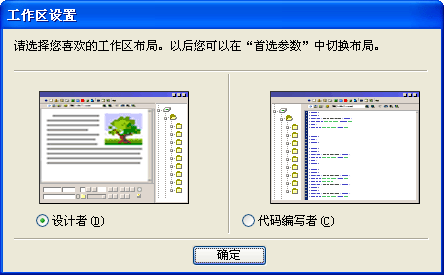
第一次啟動時會跳出工作區設定對話框,請從中挑一種布局。如果你不熟悉撰寫程式碼,請選「設計者」。
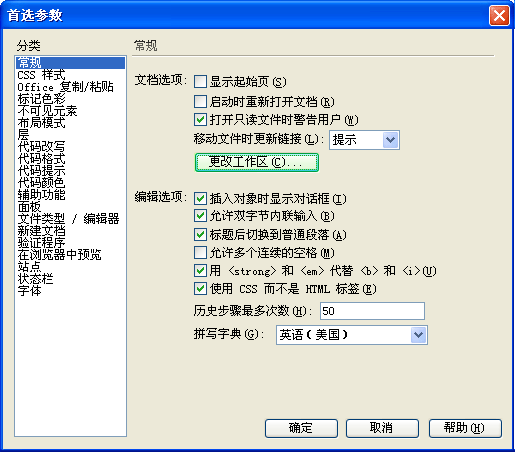
日後想換,走「編輯」選單的「偏好設定」即可切換。
二、各區域怎麼用
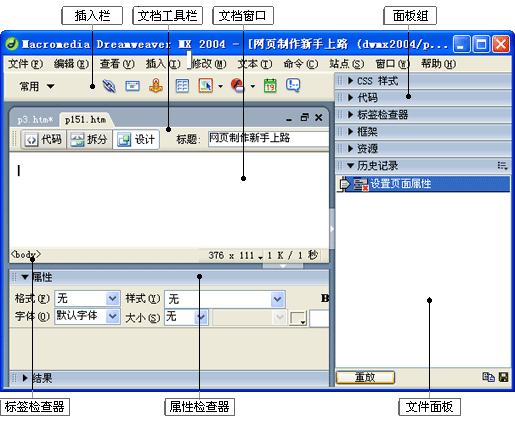
插入面板

收錄用來把各類「物件」(圖像、表格、層等)插入文件的按鈕。每個物件其實都是一段 HTML 程式碼,插入時可以設定不同屬性——例如點「插入」面板上的「表格」鈕就會插入一張表。若你偏好用選單,改走「插入」選單也完全等效。
文件視窗
顯示你目前建立與編輯的文件。設計檢視與程式碼檢視的切換,靠的是文件工具列。
屬性檢查器

用來檢視與變更所選物件或文字的屬性。選取範圍不同,這裡顯示的內容就不同——選到表格看到表格參數,選到儲存格看到儲存格參數,選到圖片則是來源與對齊。養成「設定前先確認選到了什麼」的習慣,能避開大半的誤操作。
面板組
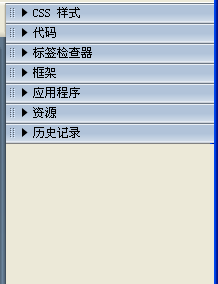
把相關面板收在同一個標題底下。按組名稱左側的展開箭頭可以收合或展開;拖著標題列左緣的握把,能把它從停靠區拉出來變成浮動視窗。
檔案面板
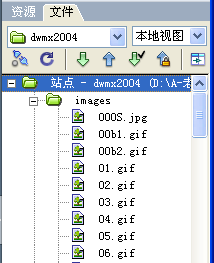
管理你的檔案與資料夾,無論它們屬於 Dreamweaver 站台還是遠端伺服器上。它也能瀏覽本機磁碟的全部檔案,用法類似 Windows 檔案總管。這是整個工作區最該時時開著的面板——網站的檔案結構、上傳下載、本站與遠端的差異比對,全在這裡完成。
三、找不到面板怎麼辦
MX 2004 還有許多此處未列出的面板、檢查器與視窗,一律可以從「視窗」選單叫出來。
布局建議:如果你主要寫 HTML,把程式碼檢視放主要位置、屬性檢查器與檔案面板留在右側;如果偏視覺設計,則讓設計檢視佔最大面積,並把 CSS 面板拉出來浮動在旁。工具是為工作服務的,把常用面板留在伸手可及的位置,比追求預設配置實際得多。