開發網站、特別是開發網路資料庫之前,必須先把 Dreamweaver MX 2004 + ASP.NET 的執行環境準備妥當。本例示範在 Windows XP SP2 下完成整套建置,並附 Windows Server 2003 的兩種替代做法。
一、在 Windows XP 下建置
(1) 點「開始」→「控制台」。
(2) 在控制台中雙擊「新增或移除程式」,從中安裝 IIS 伺服器。
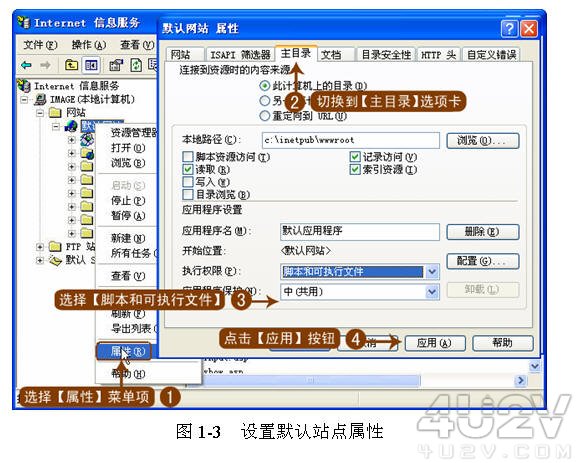
(3) IIS 裝好後,在控制台點「管理工具」,於跳出的視窗中開啟「Internet 資訊服務」,進行預設站台屬性的設定。
(4) 安裝 .NET 框架。.NET 框架是建立、部署與執行 Web 服務及其他應用程式的環境,包含三個主要部分:共通語言執行平台(CLR)、框架類別庫,以及 ASP.NET。安裝 .NET 框架,實際上就是建構 ASP.NET 的開發環境。
.NET Framework SDK 可從微軟網站下載,例如 .NET Framework 2.0 與對應版本的 SDK 工具包。中文語言包則已附在隨書光碟的「源文件 > 實例 1」中。(此處不列出連線位址,請以官方網站的最新版本為準;舊版 Beta 的下載連結多已失效。)
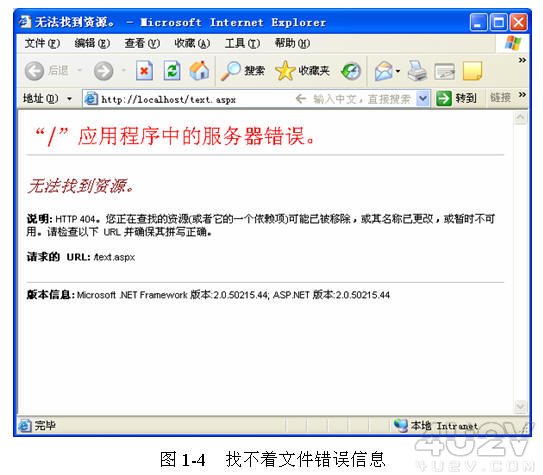
(5) 測試環境。安裝完成後開啟 IE,在網址列輸入 localhost/text.aspx。由於 text.aspx 並不存在,瀏覽器必定返回錯誤資訊;只要出現 ASP.NET 相關的錯誤頁,就代表執行環境已基本建置完成——因為那表示 IIS 收到了請求、ASP.NET 也接手處理了,只是找不到檔案。若連 IIS 都沒回應(例如連線被拒),問題就在更前面。
二、在 Windows Server 2003 下的兩種做法
做法一:用「設定您的伺服器精靈」
① 放入 Windows 2003 安裝片,從「開始」選單點「管理您的伺服器」;
② 在「管理您的伺服器角色」下點「新增或移除角色」;
③ 讀完「設定您的伺服器精靈」的準備步驟後按「下一步」;
④ 在「伺服器角色」中選「應用程式伺服器(IIS、ASP.NET)」,按「下一步」;
⑤ 在「應用程式伺服器選項」中勾選「啟用 ASP.NET」,按「下一步」;
⑥ 核對摘要資訊,按「下一步」;
⑦ 最後按「完成」。
做法二:用控制台安裝
① 放入安裝片,從「開始」開啟控制台;
② 雙擊「新增或移除程式」;
③ 點「新增/移除 Windows 元件」;
④ 在「元件」清單中選「應用程式伺服器」;
⑤ 按「詳細資料」;
⑥ 選「Internet 資訊服務」管理員;
⑦ 再按「詳細資料」查看 IIS 可選元件清單;
⑧ 勾選所有要安裝的元件;
⑨ 按「確定」直到回到「Windows 元件精靈」;
⑩ 按「下一步」離開精靈。
補充:直接啟用 ASP.NET
① 從「開始」點「執行」,開啟「執行」對話框;
② 在「開啟」欄輸入 inetmgr 後按確定;
③ 在 IIS 管理員中展開本機電腦,點「Web 服務延伸」;
④ 在右側窗格對「ASP.NET」按右鍵選「允許」,狀態即變為「允許」。
這個步驟之所以必要,是因為 Server 2003 出廠時基於安全預設會把 ASP.NET 設為「禁止」,光裝好框架仍然無法執行動態頁面。
三、完成後能做什麼
以上步驟做完,Dreamweaver MX 2004 + ASP.NET 的開發環境就設置妥當,接著可以在這個站點建立資料庫連線、開發網路資料庫與應用程式。
安全提醒:本機開發環境雖然方便,但 IIS 是對外服務的角色。正式上線前請務必確認三件事:變更預設管理帳號、僅開放必要的連接埠、並持續套用作業系統與框架的安全更新。開發階段使用的「 localhost 」設定不適合直接沿用至公開環境;另外,請不要把測試用的空白站台留著當作正式站點的根目錄。