Dreamweaver 不只是「拉一拉、放一放」的所見即所得工具,它其實具備相當精確的排版能力。前提是你要知道那些按鈕在哪裡。
二、頁面配置階段的技巧
1. 開啟輔助格線
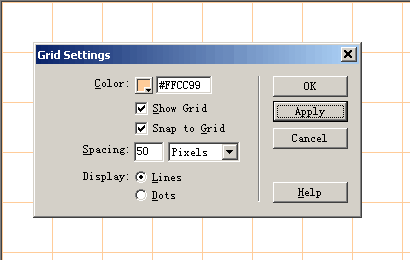
有設計背景的人通常很在意元素的精準定位。Dreamweaver 的格線功能就是為此而生:執行「檢視 → 格線設定」開啟座標輔助,可選擇網格狀或點狀顯示,再同時開啟「對齊格線」,之後新增或移動任何元素時都會自動吸附到格點上。
2. 用表格排版的四個細節
做出 1px 框線。很多人以為 Dreamweaver 做不出單像素框線,其實關鍵在屬性面板的三個數字。插入表格後,把 Border 設為 0、CellPad 設為 5(讓內容與儲存格邊緣留 5 像素)、CellSpace 設為 1(儲存格之間留 1 像素間距),再把表格底色設為深色(如 #999999)、儲存格底色設為淺色(如 #FFFFFF),細線自然就浮現出來。
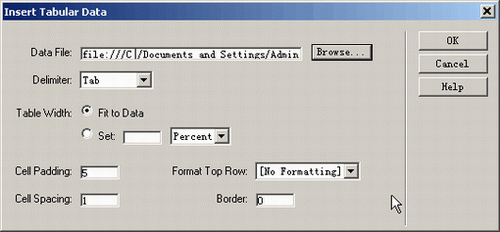
匯入 Excel 資料表。先把 Excel 檔另存為「以 Tab 分隔的文字檔」,在 Dreamweaver 執行「插入 → 表格資料」,於對話框中填好各項參數,資料就會直接變成網頁表格。
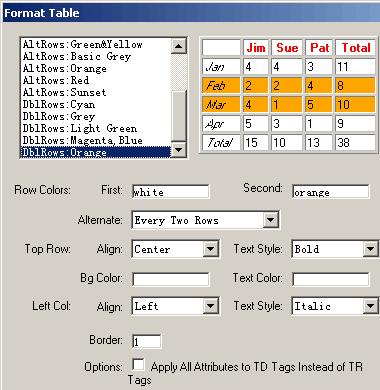
格式化表格。厭倦了逐格設定參數的人請用「命令 → 格式化表格」。它內建多種配色方案,選一種套用即可讓整張表格改頭換面。
3. 表格與層的雙向轉換
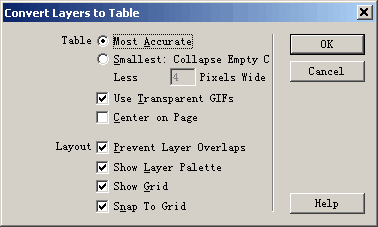
有些人喜歡用層自由擺放內容,但層在跨瀏覽器時有相容性風險。解法是先用層把版面排到滿意,再選取要轉換的層,執行「修改 → 轉換 → 將層轉換為表格」,就能得到一份結構穩定的表格版面。
4. 一次更新多個框架
有時點一個連結需要同時刷新好幾個框架的內容,這要靠行為來完成:
步驟一,選取連結的文字或圖片。步驟二,開啟「行為」面板,按「+」加入「前往 URL」行為。
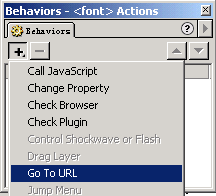
步驟三,在「前往 URL」對話框中會列出目前所有的框架名稱。逐一選取每個框架並各自指定要載入的檔案,Dreamweaver 會在已設定 URL 的框架名稱後面加上一個「*」號作為標記。
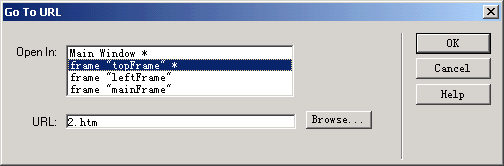
步驟四,按下確定。之後點擊這個連結,多個框架的內容會同時被更新——這是製作「點選分類、左側選單與右側內容一起換」這類介面時必備的手法。