Dreamweaver 出道以來,「行為」(Behavior)一直是最受矚目的功能之一,到了 MX 這一代又有了擴充與改進。
先搞懂行為的組成
在 DW MX 中,行為指的是「為了回應某個事件而採取的一個動作」。兩個關鍵名詞:
・Event(事件):瀏覽器層級的時機點,例如視窗刷新、滑鼠移動、點擊。
・Action(動作):事件發生時要執行的 JavaScript,例如播放聲音、翻轉圖片、顯示或隱藏圖層。
一個事件可以掛多個動作,這正是下拉選單能做出來的原因。
實作導覽下拉選單
先做好導覽條(圖1中的「產品中心」那一欄),接著插入一個圖層作為下拉選單的承載位置,把子選單的項目填進去。
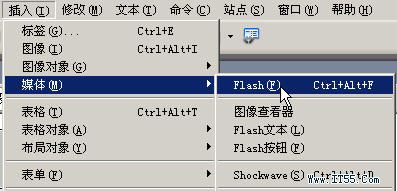
圖1
開啟 Behaviors 面板,選取「產品中心」這個連結——注意這裡千萬不能選到剛才那個圖層,否則無法套用 Show-Hide Layers 行為。按「+」,選擇「Show-Hide Layers」,剛建的圖層會出現在清單中,如圖2。
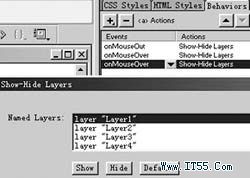
圖2
關鍵:一組顯示、一組隱藏
下拉選單的核心邏輯只有一句話:滑鼠移到連結上時讓圖層出現,滑鼠離開時讓它消失。
所以我們要為這個圖層建立兩個動作:
・第一個選 Hide(隱藏),然後把它的 Event 改為 OnMouseOut(滑鼠移開連結)。
・第二個選 Show(顯示),Event 改為 OnMouseOver(滑鼠移上連結)。
事件的切換方式,是在行為清單中點事件名稱左側的下拉箭頭重新挑選。設定好後按 F12 預覽,效果就出現了。
還能再疊加
行為不是一個個孤立的特效,多個行為可以組合出更複雜的功能。你可以在同一個導覽連結上再加一個「Swap Image」,滑鼠移過時順便做圖片翻轉,視覺回饋更明確。
除了 DW MX 預設的行為,Macromedia 官網與社群還有大量第三方行為可下載。把它們複製到 Dreamweaver MX/Configuration/Behaviors/Actions 目錄下,重啟後就會出現在「+」選單裡。
實務提醒
下拉選單最常出的問題是「移過去就來不及點」——選單在滑鼠移動路徑中收起了。解法是在圖層與觸發連結之間留出連續的貨熱區,或改用點擊觸發(OnClick)取代移入觸發,取決於你的操作情境。
- 上一篇文章: Dreamweaver CS3 新功能巡禮:Spry 與 CSS 是主角
- 下一篇文章: DreamWeaver 技巧精選十六則