Dreamweaver 有一項十分強大的功能,那就是「模板」!它究竟有何魅力、又有哪些特點?下面一步步帶你認識模板的用法。
模板能為你做什麼?
1. 固化每一頁都會出現的元素。
2. 讓整個網站維持統一的風格。
3. 只要改動模板,所有套用它的頁面就會跟著更新,不必再手動逐頁修改。想想看,當你要改版權宣告時,難不成要一頁一頁改?上千頁更是讓人頭大。但只要用上模板,這些都不是問題。
步驟一:編輯頁面
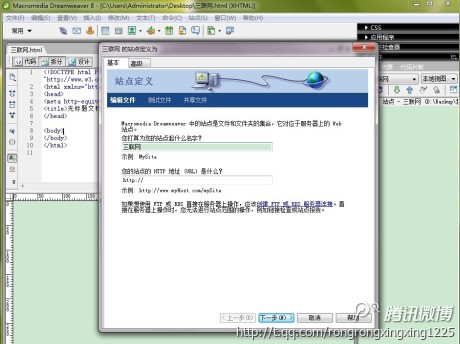
開啟 Dreamweaver,新建一個站點(例如取名為「網」)。接著新增一個空白頁面作為內頁(通常網站只有一個首頁,首頁可以不做成模板),命名為 body.html,並完成版面編排。
步驟二:設定可編輯區域
建立模板的關鍵在於標示哪些區域可以編輯。上述操作會產生一個標記為 Region01 的可編輯區域;若需要多個編輯區,如法炮製即可。此外,你也可以透過 Modify > Templates > New Editable Region 新增區域,或用 Remove Editable Region 刪除,依提示操作即可。
步驟三:用模板生成頁面
透過 File > New From Template 就能以模板建立新頁。我們用它產生一個名為 body3.htm 的頁面,你會發現除了 Region01 可編輯外,其餘位置的游標都呈現限制狀態。在可編輯區域裡寫入需要的內容,一份頁面就此完成。
步驟四:修改模板並更新全站
打開 body.dwt 模板檔,把需要調整的地方改掉,例如換掉 logo、修改任何非可編輯區域,甚至增刪可編輯區域等。以換 logo 為例:完成後儲存 body.dwt,DW 會跳出詢問視窗,選擇 Update,它就會自動更新所有套用此模板的頁面,並在「Update Pages」視窗列出更新紀錄。
若選擇「Don't Update」,DW 會暫時只儲存模板、不動頁面;之後你仍可隨時手動更新——只要選擇 Modify > Templates > Update Pages 即可。
更新完成後,隨便打開一個由 body.dwt 生成的頁面(如 body3.htm),你會看到 logo 已經換好了。可見善用模板,全站更新輕而易舉。由於篇幅所限,還有許多進階功能未及詳述,建議你多實際操作,才能真正領略 DW 模板的強大之處。
- 上一篇文章: 教你在 Dreamweaver 中為圖片加上自訂顏色的邊框
- 下一篇文章: Dreamweaver 中輸入空格的兩種實用方法