Dreamweaver 基礎教學:啟用、選取與刪除 AP Div
編輯:Dreamweaver入門
熟練掌握 AP Div 的啟用、選取與刪除,是精準排版的基本功。以下分項說明。
一、啟用 AP Div
1. 只有先啟用 AP Div,才能在裡面插入內容或物件。把游標移到 AP Div 內任一位置並按左鍵,即可啟用。
2. 此時游標已置於 AP Div 內,就能輸入內容或物件了。
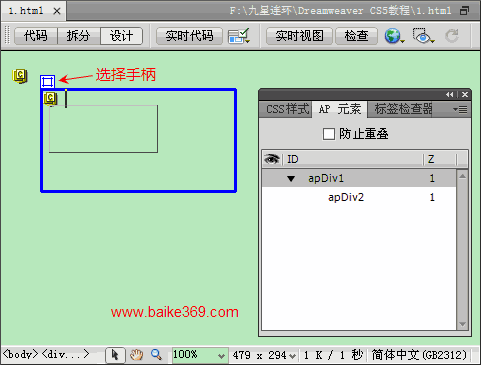
3. 啟用後,AP Div 的邊框會突出顯示,並出現「選擇手柄」;同時「AP 元素」面板中對應的 ID 名稱(如 apDiv1)也會高亮顯示,代表它已被啟用。
二、選取 AP Div
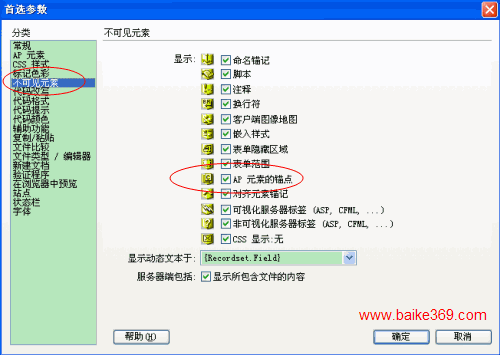
1. 選取單一 AP Div 前,建議先設定好相關參數:開啟「編輯」>「首選參數」,在「分類」中選「不可見元素」,勾選右側的「AP 元素的錨點」並確定;再從「查看」>「可視化助理」中勾選「不可見元素」。
接著可用多種方式選取 AP Div:點擊它的選擇手柄、點擊 AP 元素的錨點、把游標移到邊界變成十字形時點擊邊界、按住 Ctrl+Shift 在元素內單擊、或在元素內單擊後按 Ctrl+A(再按一次選取整個元素)、也可透過標籤選擇器選取其標籤。此外,在「AP 元素」面板中直接單擊元素名稱,同樣能選中。
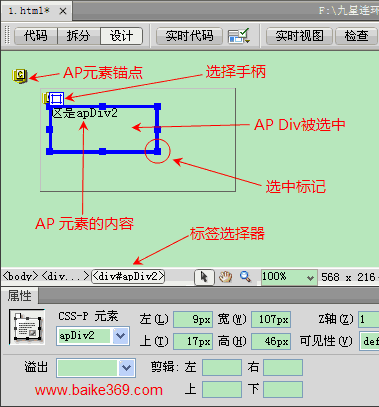
2. 選取多個 AP Div 時,可在「設計」檢視中按住 Shift 並點擊多個元素的邊框,或在「AP 元素」面板中按住 Shift 點擊多個名稱。此時最後選取者(實白方塊)與先前選取者(空心方塊)會有明顯區別。
三、刪除 AP Div
在「設計」檢視或「AP 元素」面板中選取要刪除的 AP Div,按下 Delete 鍵即可。
- 上一篇文章: Dreamweaver 基礎教學:插入 AP Div 的技巧
- 下一篇文章: Dreamweaver 基礎教學:調整 AP Div 的大小