接續前面的環境設定與資料庫連接,這一步我們來做註冊功能。
步驟一:確認連接已就緒
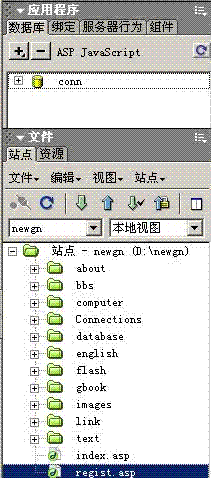
在站點中按右鍵新增一個 regist.asp 作為註冊頁。由於先前已經建立過連接檔 conn.asp,且它是全站有效的,所以在你新建的 regist.asp 的「應用程式 → 資料庫」標籤中,就會自動出現 conn 這個連接。這一步只要做過第一次,之後都不必再加(除非你要接另一個資料庫)。
步驟二:綁定記錄集
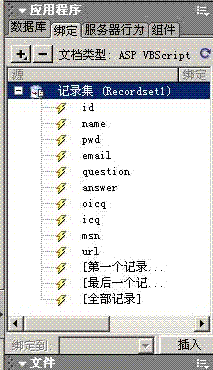
切換到「綁定」標籤,加入記錄集。畫面還是一如往常。
步驟三:製作表單
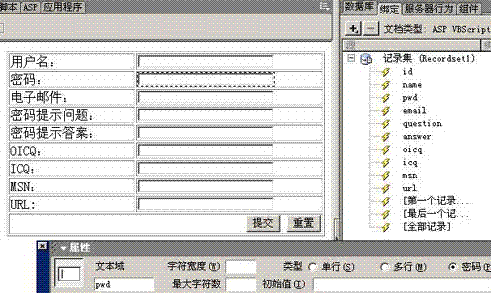
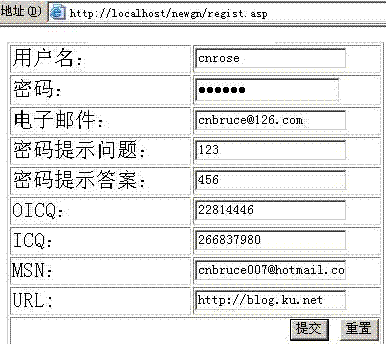
在 regist.asp 上做一個簡單的表單頁。這裡有個關鍵小技巧:表單的名稱與欄位名稱最好和資料庫表中的欄位一一對應,後續 Dreamweaver 才能自動配對。
步驟四:選取表單標記
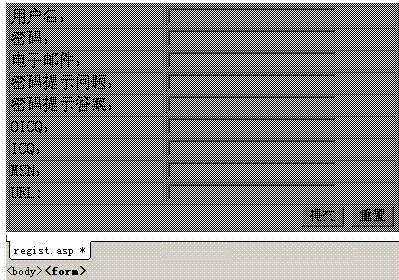
切到程式碼檢視,點選 form 表單標記,為下一步插入記錄做準備。要記住一個原則:設定任何物件的相關動作前,一定要先選取它。
步驟五:插入記錄
切到「伺服器行為」標籤,因為第二步已綁定記錄集,清單裡自然會有記錄集這一項。我們要的是插入記錄,所以再按「+」,選擇「插入記錄」。
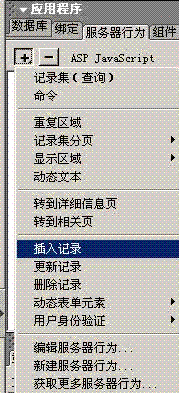
步驟六:設定插入記錄對話框
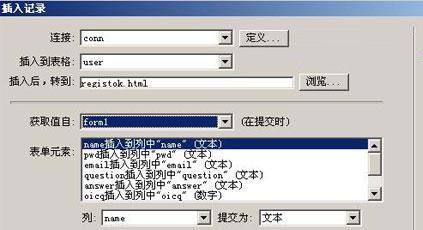
在「插入記錄」對話框中:「連接」選你建好的那一個;「插入到表格」依序理選;「插入後,前往」是指註冊成功後要跳轉的提示頁,先隨便填一個檔名,但記得待會兒要把它建出來;「取得值查看」就是剛才選的表單名。至於「表單元素」,像「name 插入到欄位 name」的意思,就是表單中 name 輸入框的內容會被寫入資料庫的 name 欄位。
這時你就明白步驟三為什麼強調名稱要對應了——對應好的話 Dreamweaver 會自動配對,否則你得一項一項手動點選。
步驟七:檢查重複帳號
確定之後,註冊系統已經完成大半。但註冊通常不允許重名,所以還要再加一層驗證。回到「伺服器行為」按「+」,在「使用者身分驗證」中選擇「檢查新使用者名稱」。
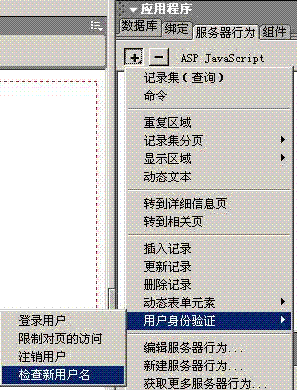
步驟八:設定檢查規則
在「檢查新使用者名稱」對話框中,「使用者名稱欄位」選 name,代表不允許重名註冊;你也可以改選 email,讓同一個信箱只能註冊一次。「如果已存在,則前往」用來指定重複時要導向的錯誤提示頁——這頁同樣還沒建,先填個檔名,之後補上。

步驟九:加上表單驗證
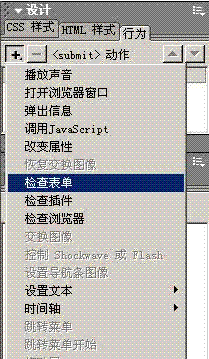
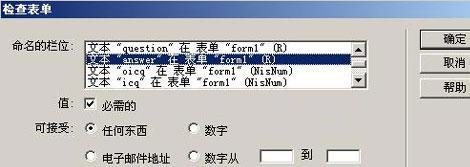
接著處理細節:哪些欄位必填、哪些必須是數字、電子郵件要包含一個 @ 與小數點等等。先選取「提交」按鈕,再到「設計」面板的「行為」中選擇「檢查表單」,跳出的對話框就能很直覺地勾選設定。
步驟十:補上兩個結果頁
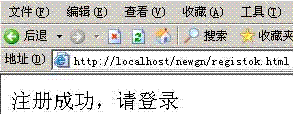
最後把剛才預留的兩個頁面做出來。registok.html 內容大致是「註冊成功,請登錄」;registbad.html 則是「抱歉,此帳號已被使用,請重新註冊」並附上一個返回連結。
另外別忘了把「密碼提示問題」與「密碼提示答案」也填一下,之後講到「找回密碼」時會用到。

註冊系統就到這裡,核心觀念是「插入記錄」加上「檢查不重名」。下一篇再來談登入系統。