最近讓大家期待已久的消息,莫過於 Macromedia 剛推出的「三劍客」MX2004 試用版了!想必很多人都已經開始試用。這裡我們不談別的,只聚焦 FWMX2004。它確實帶來了不少令人心動的更新:煥然一新的軟體介面;新增的虛線描邊;增強的模糊濾鏡,加入了動態模糊、徑向模糊等;近乎完美的雙位元組支援,對中文的處理相當到位;更親和的材質填充;增強的位圖換色與處理工具;當然,還有我們今天要重點談的 Shapes——一堆漂亮的 Shapes 正等著我們使用!那麼,該如何靈活運用這些 Shapes 呢?我們一起來看看。
可以發現,在 FWMX2004 中,涉及 Shape 的地方有兩處:一是工具箱上羅列的形狀組,如下圖;二是浮動面板組中的 Shapes 面板。
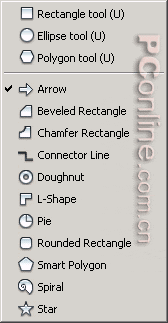
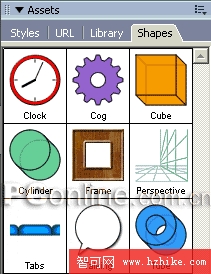
下面就分別看看這兩處形狀的使用方法。
一、工具箱形狀組的使用詳解
(一)基本操作方法
1、選取工具箱 Shape 組中的箭頭繪製工具,在編輯區直接繪製,會出現如下圖的圖形:
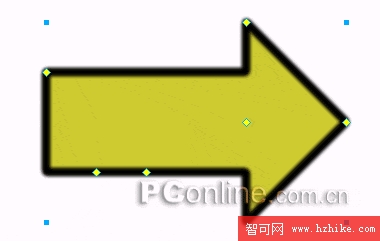
2、選中箭頭物件後,除了可以調整它的填充色與描邊形狀,你應該會注意到,該繪製物件上有六個黃色的菱形標記,如下圖:
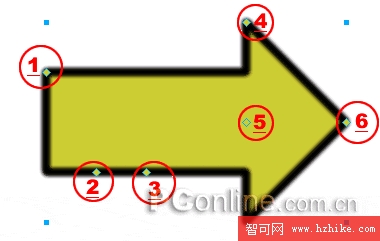
3、如果你常使用微軟 Word 的圖形工具,對這些菱形標記想必不陌生,而且大概會直覺地想拖拖它們。會出現什麼效果呢?我們逐一看看各調整點的拖曳情況:
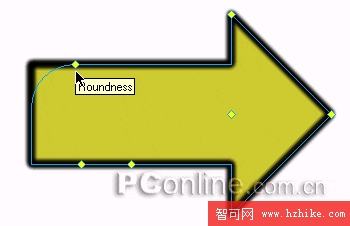
a、1 號點:選中它時會出現黃底提示框「Roundness(圓角)」。朝箭頭方向拖曳滑鼠,原本默認的直角就會變成圓弧。
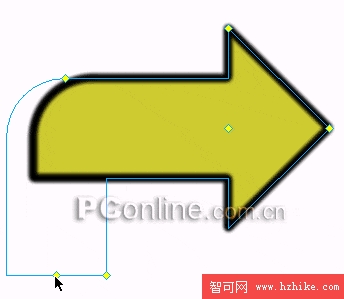
b、2 號點:選中調整時不會出現提示框,但奇妙的是,你可以向下、向左右拖曳(不能向上,也就是不能比箭頭現有的水平高度更小),形成彎角箭頭,如下圖:
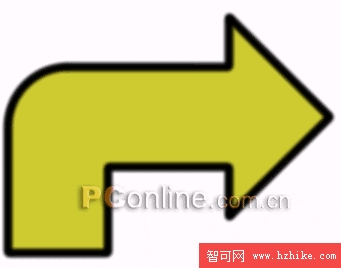
拖曳後的效果如下圖:
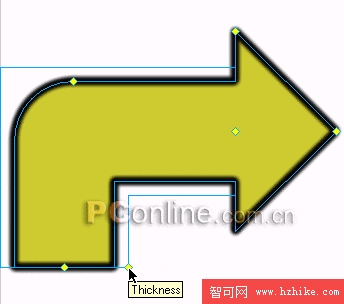
c、3 號點:選中它會出現提示框「Thickness」,可知此點用來調整箭頭的厚度(寬度)。下圖是在已變成彎角箭頭的前提下調整的,你也可以在未成彎角箭頭時拖它,看看效果如何。
拖曳後的效果如下:
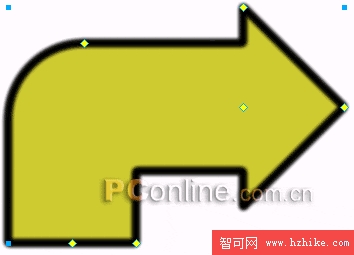
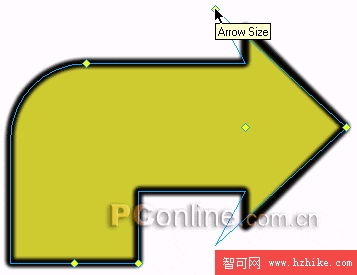
d、4 號點:選中會出現提示框「Arrow Size」,可知此點用來調整箭頭大小。直接用滑鼠拖曳,隨意調整到你要的大小即可:
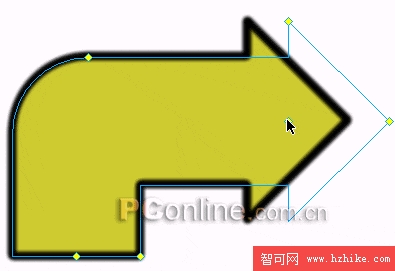
e、5 號點:選中它,就能直接左右拖曳滑鼠來調整箭頭的整體長短,很實用:
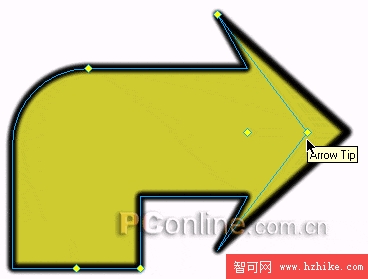
f、6 號點:選中會出現提示框「Arrow Tip」,直接用滑鼠拖曳(只能沿箭頭左右方向),就能改變箭頭的大小,請看下圖:
透過對箭頭工具的詳細介紹,想必大家對 FWMX2004 的形狀工具已有進一步認識。不妨一個一個拿來試試,看看還有什麼更新奇的玩意兒!
(二)個案介紹
接下來,我們再來看看工具箱裡其他幾個工具的調整技巧。
1、矩形相關工具。矩形繪製工具從我們開始用 FW 起就一直伴隨著我們,這裡不多講。與矩形相關的繪製工具在 FWMX2004 中有所增強:在形狀繪製工具裡,我們可以發現下圖這兩個工具——Beveled Rectangle(斜面矩形)與 Chamfer Rectangle(內切面矩形)。這兩個工具頗有意思,甚至可說有點「過分貼心」——換個角度看,它們其實根本是同一種工具。為何這麼說?我們親自畫畫看:
(1)Beveled Rectangle(斜面矩形)
a、先用 Beveled Rectangle 工具在編輯區隨意繪製(可以試試配合 Shift 鍵的效果),如下圖:
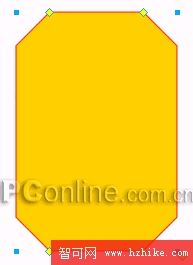
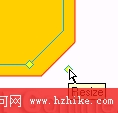
b、可以發現共有 5 個黃色菱形調整點。右下角的調整點,點擊後可獲知功能為「Resize」,很好理解,可用來再次調整形狀,而且是任意方向的調整:
c、斜面矩形的邊上共有四個調整點,選中任一點,就能進行水平方向的縮放調整:
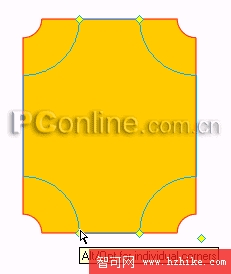
d、向兩側調整的最大極限是變成矩形;向內調整的最大極限,則是上下方的調整點各自重合,形成下圖這副模樣:
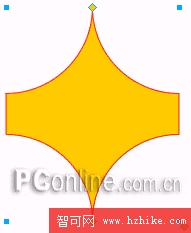
e、選中邊線上任一調整點時,會出現黃底提示框「Alt/Opt for individual corners」。按下鍵盤 Alt 鍵再點擊任一調整點,斜面矩形的角形狀便會變化,再次點擊又會再變——其實共有三種形狀變化,這裡就不再逐一示範。
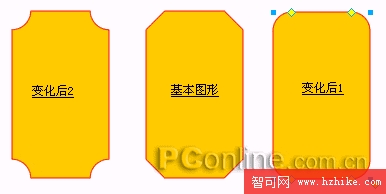
f、放開 Alt 鍵,把滑鼠移到邊線上任一調整點,點擊滑鼠,四個角的形狀會同時變化;換個調整點再點,仍有變化,頗為奇妙。具體形狀如下圖:
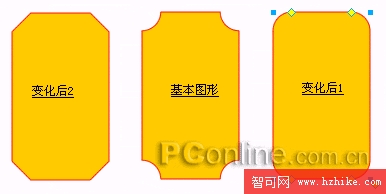
(2)有了上面的介紹,Chamfer Rectangle(內切面矩形)就不必多講了——只要在編輯區畫一下,再參照上面的調整方法操作,一切就都清楚了:
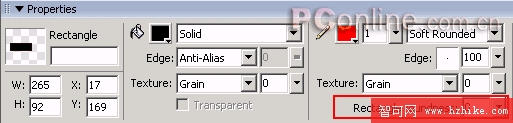
(3)說完這兩個工具,再看工具箱裡其他與矩形相關的形狀工具,我們發現了 Rounded Rectangle(圓角矩形)繪製工具。它是 FWMX 就有的老面孔,但繪製調整後你會發現,它其實也該和上面兩個工具合併——簡直同出一轍。而且圓角矩形工具有個變化:在 FWMX 中可以調整圓角的大小,但在 FWMX2004 中卻不見了這個選項。下圖是 FWMX 中圓角大小調整的截圖,紅框內就是該選項:
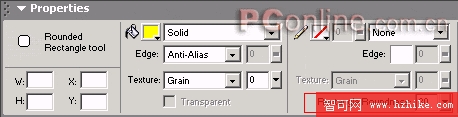
如此看來,難道是 Macromedia 又漏掉了?可看看矩形工具的屬性調整框,我們會發現圓角數值調整框依然存在,如下圖。所以,若你需要精確大小的圓角矩形,還是使用矩形工具更好一些:
- 上一篇文章: Fireworks 外掛 Transform 使用詳解
- 下一篇文章: Fireworks MX2004 Shapes 上手實戰(下)