2、圓形相關工具
(1)Doughnut Tool(圓環工具):選取工具箱的該工具,在編輯區繪製,會出現如下圖的圖形:
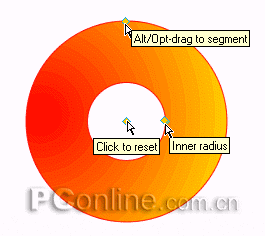
經處理後,我們可以同時看到選中該圖形後三個控制點的提示框:
a、最上端的控制點功能最強大。單擊它並分別順時針、逆時針拖曳,就會出現把圓環切割分離的效果,如下圖:
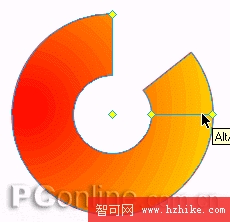
若配合鍵盤 Alt 鍵再拖曳,就會出現不同角度的切割線,如下圖:
請注意:本步是可逆的。如果你對切割線的位置不滿意,仍可直接選中調整點來改角度,甚至把調整點拖到上一個調整點上讓兩者自然重合,這些操作都不必再按 Alt 鍵,請自行試驗。
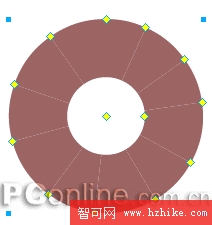
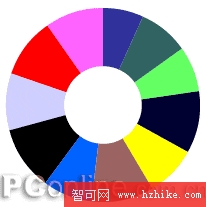
有什麼用處呢?此刻選取工具箱的「超級選取工具」,就能選中任一個扇形來調整顏色。若想仔細調整,可執行「Modify>Ungroup(快捷鍵 Ctrl+Shift+G)」把圖形打散——原來這個圓環已被剛才的線段切割成了不同的扇形。
b、點中中部的調整點並單擊滑鼠,圓環就會變成圓形;若選中該點直接向內或向外拖曳,就能調整圓環中心的大小。
c、中部右側的調整點同樣用來調整圓環內部圓形的大小,不再另外說明。
(2)Pie Tool(餅形圖繪製工具):這個工具其實又和圓環工具重複了。因為實測會發現,只要調整圓環工具所繪圓環的中心調整點,就能把它變成圓形,而餅形繪製工具的操作,和圓環邊緣調整點的調整幾乎完全相同,請大家自行測試。
3、多邊形、星形相關工具
(1) Smart Polygon(正多邊形)工具
a、從工具箱選擇該工具,在編輯區點擊滑鼠,就會出現一個正多邊形,默認是正 7 邊形。圖形物件上有 4 個調節控制點,請看下方標示圖:
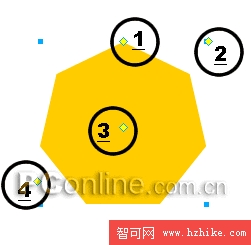
b、1 號點:選中它會出現提示框「Scale/Rotate(縮放/旋轉)」,拖曳即可調整正多邊形的大小,也能對圖形進行旋轉。
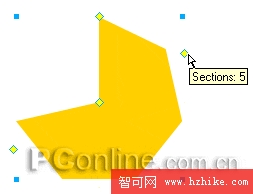
2 號點:選中會出現提示框「Sections:7(截面:7 個)」。按住滑鼠向下拖,Sections 數值減少,多邊形的截面也隨之減少;向上拖則相反,數值與截面都會增加,如下圖:
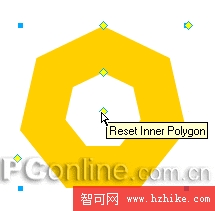
3 號點:選中會出現提示框「Inner Polygon(內部多邊形)」。朝邊緣方向拖曳,內部便會出現一個多邊形,並多出一個「Reset Inner Polygon(恢復原狀)」控制點,操作和前面圓環類似,請自行體會,效果如下圖:
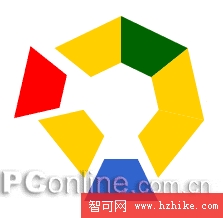
4 號點:選中會出現提示框「Sides:7;Alt/Opt-drag to split(邊數:7;配合 Alt/Opt 鍵拖曳拆分)」。這個點頗有意思:選中後向上拖,多邊形的邊數會增加,且只要滑鼠不停就一直加;向下拖則減少。若配合鍵盤 Alt 鍵點擊或上下拖曳,再選取「超級選取工具」點擊,就會發現多邊形已被等分。同樣執行「Modify>Ungroup」命令,就能看到平分後得到的各個小多邊形,如下圖:
(2) Star(星形)工具
星形工具若好好鑽研,能做出很多漂亮的效果,之後我會用專門的教程介紹。這裡先簡單說明。
a、從工具箱選擇該工具,在編輯區點擊滑鼠,就會出現一個五角星,圖形上有 5 個調節控制點,請看下圖:
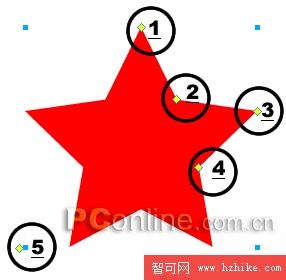
b、1 號點與 2 號點在滑鼠移過或點擊時沒有提示框,可分別選中它們向上或向下拖曳,調整星形物件的形狀;3 號點與 4 號點會出現提示框「Roundness」,可透過左右或上下調整來改變星形外觀;5 號點出現的提示框為「Points:5」,向上增加角數、向下減少角數。透過這些調整,我們能做出很多漂亮的效果,如下圖:
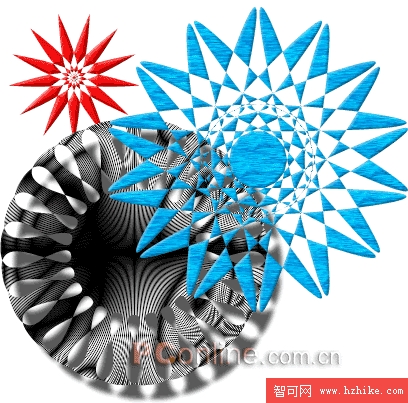
相關圖形的製作技巧,會在後續教程中詳細介紹。
(3) L-Shape(L 形狀)繪製工具:用法較簡單,控制點的調節請參照箭頭形狀的調整方法。
4、線形相關工具
(1) Connector Line(折線):從工具箱選取該工具,在編輯區拖曳滑鼠繪製,會出現如下圖的圖形。
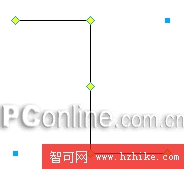
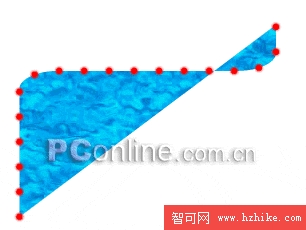
從上圖可知,此圖形共有 5 個調整點:上部左側與下部右側的控制點可任意方向拖曳,用來調整折線形狀;上部右側與下部左側的控制點透過水平拖曳,可把折線連接處改為圓角;居中的控制點可左右拖曳,改變折線的左右對稱性,單擊它則可讓折線逆時針旋轉 90 度。當然,我們也能對折線進行 Fill(填充)與 Stroke(描邊)的各項調整,下圖是調整後得到的圖形:
(2) Spiral(螺旋線):很久以前,很多人為了做出螺旋線效果想盡辦法,現在不必了——直接用 Spiral 工具就能輕鬆實現。選取工具箱的 Spiral 工具,在編輯區繪製,出現如下效果(描邊採用虛線):
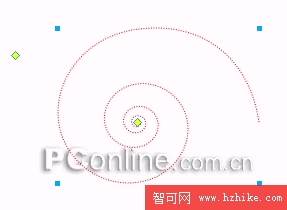
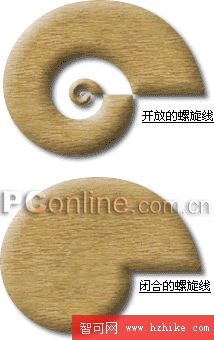
從上圖可以看到,螺旋線圖形有兩個調整點:左側那個用來調整螺旋線的層數,選中後上下拖曳,層數便會增減;中心的控制點用來控制螺旋線是封閉還是開放,點擊滑鼠即可切換。圖形雖簡單卻很實用,看看能產生什麼效果:
好了,工具箱的形狀繪製工具就說到這裡,其中的奧妙還有很多,需要我們一起發掘!接下來會對 Shapes 形狀面板進行詳細講解,敬請期待。
- 上一篇文章: Fireworks MX2004 Shapes 上手實戰(上)
- 下一篇文章: Fireworks 打造金屬質感閃存盤