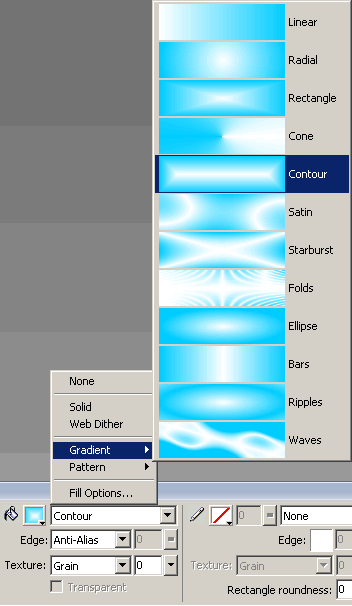
打開 Fireworks MX 2004,最直觀的感受莫過於向量繪圖工具的實力大幅提升,就連填色設定介面也變得更貼近視覺直覺。仔細端詳填色面板,你會發現多了一個新面孔——這正是 MX 2004 全新加入的「等高漸變填充」(Contour)。
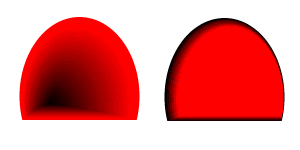
不妨先畫個簡單圖形來試試這項新功能。這裡只用了兩種顏色,透過改變起始點的角度來觀察差異:左圖散發出深邃的層次感,右圖則能感受到光線來向。等高漸變填充最大的魅力,就在於能用漸層色彩把平面圖形塑造出立體感。
接著拿文字來實驗。你會發現,文字若直接套用等高漸變填充,色塊依然是呆板的方形;唯有先將文字轉為路徑(Convert to Path,快捷鍵 Ctrl+Shift+P),填色才會沿著輪廓線自然漸變。這裡我們放上一個內斜角效果做對照,等高漸變填充的表現明顯更勝一籌。

再來挑戰粗細不均的圖形。以螺旋為例,可以發現等高漸變的過渡相當平順——它會依據周邊的距離來計算漸層。最外層的顏色最先被滿足,一旦漸變距離超出向量物件本身的輪廓間距,越靠近中心的顏色就越早被犧牲。

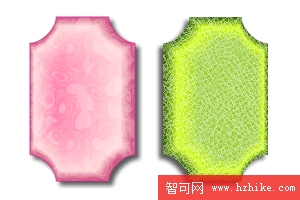
玩玩進階應用吧!透過等高漸變填充,我們可以直接做出質感十足的按鈕。這裡採用了多色彩漸變,並疊加材質填色來強化觸感。
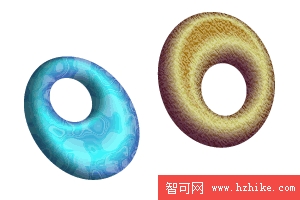
等高漸變填充所展現的豐富立體層次,搭配 MX 2004 增強的向量繪圖工具,讓我們幾乎能做出觸手可及的小配件。這裡先用甜甜圈(Doughnut)工具拉出雛形,再加以變形,並在內陰影中加入色彩來襯托高光部分。
由於等高漸變填充本質上是向量物件的內部填色方式,因此要應用在點陣圖上,就需要向量圖形從旁搭配,做法是透過遮罩(Mask)的形式來實現。在點陣圖片上疊加一個向量圖形並套用等高漸變填色,具體設定如下圖:
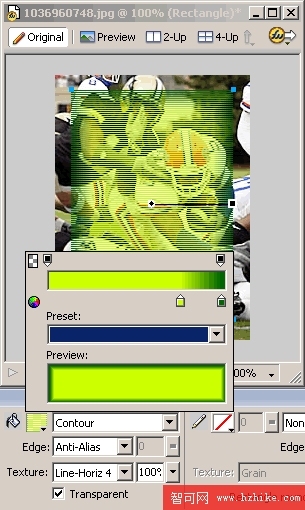
接著把向量圖形移到點陣圖的下方,讓兩者組成遮罩關係,再將圖片背景調成深色,效果便一目了然。
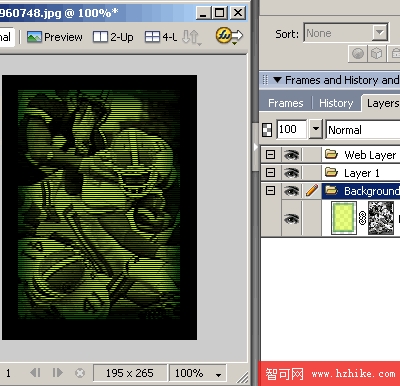
這只是一個基礎範例,配色方面大家可以自由替換,找出屬於自己的風格與效果。關於等高漸變填充,也歡迎各位深入鑽研,彼此交流分享。
- 上一篇文章: Fireworks MX 2004 執行面板的整理與自訂
- 下一篇文章: Fireworks 蒙版實作:打造圖片窗格拼貼效果