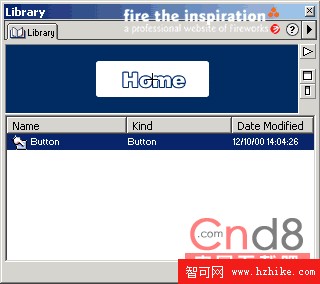
按鈕是網頁裡出現頻率最高的元素之一,而導航條的作用,是讓使用者清楚知道自己身在哪裡,並能順利移動到別處。因此一顆完整的按鈕必須具備幾種狀態:
Up:常態,滑鼠不在按鈕範圍內。
Over:滑鼠滑過時。
Down:被點擊後,通常顯示於目標頁面。
Over While Down:滑鼠移到處於 Down 狀態的按鈕上,實務上極少用。
開始製作
選擇 Insert → New Button,開啟按鈕編輯器。
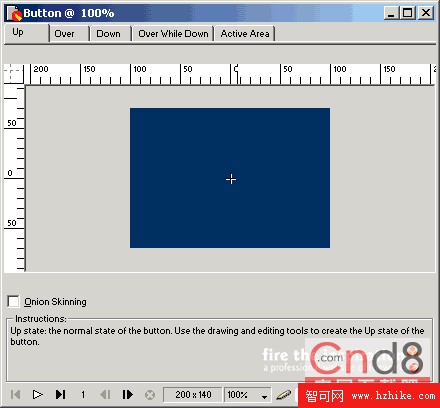
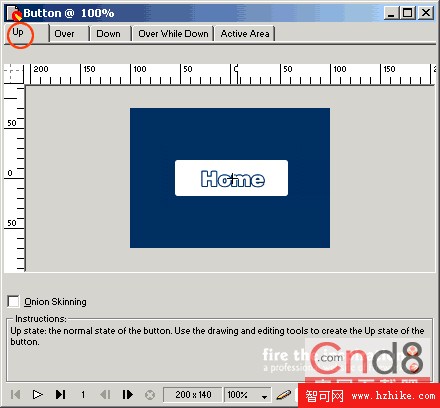
在 Up 狀態下畫一個按鈕並寫上 Home,代表這是回到首頁的入口。
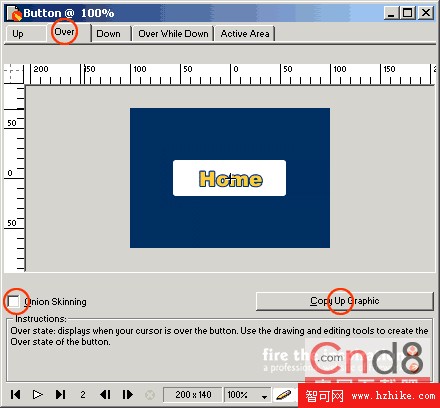
切到 Over 狀態,點 Copy Up Graphic,Fireworks 會把 Up 的圖形複製過來並保留所有可編輯屬性。若想對齊更精準,可開啟洋蔥皮(Onion Skinning)讓 Up 的圖形淡淡浮現作為參考。這裡我們把 Home 的文字顏色改掉。
同樣切到 Down,點 Copy Over Graphic,再改一次文字顏色。需要的話也可以再補一個 Over While Down 狀態。
最後切到 Active Area,設定與連結有關的參數。這些設定都會輸出成標準 HTML,你只要貼到網頁對應處。Set Active Area Automatically 會自動產生一個與按鈕等大的切割,建議勾選,然後按 Link Wizard 完成最後設定。
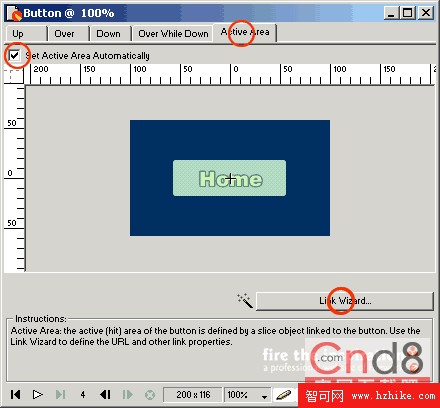
Link Wizard 有四個部分:
Export Setting:輸出圖片採用的色板。
Link:連結網址、alt 文字,以及瀏覽器狀態列顯示的文字。
Target:開啟連結的方式。
File Name:自動命名或手動指定檔名。
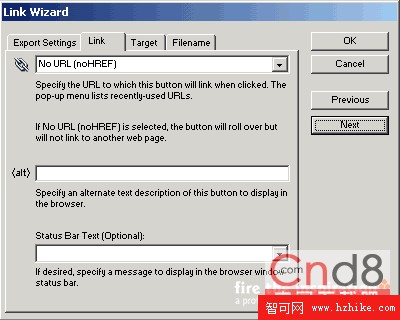
全部完成後關閉編輯器回到主畫面,畫板上會出現一顆帶切割與熱區的按鈕。選中它,左下角有個小箭頭——那是 symbol 的標記,因為按鈕本身就是 symbol 的一種。你可以自由移動它,切到預覽模式即可立即看到互動效果。
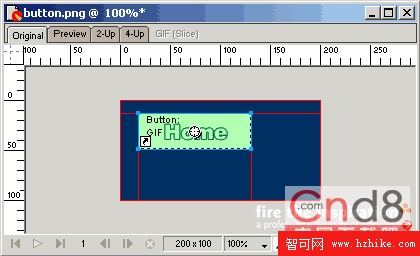
開啟 Window → Library 會看到剛做好的按鈕,在 Library 面板中雙擊它就能再次進入按鈕編輯器修改。