我們持續收到用戶希望能為 Macromedia Fireworks 增添新功能的請求,令人欣慰的是,其中許多需求都已落實在這次的 MX 2004 版本裡。以下是我向技術支援團隊做了一次意見調查後,整理出的一份「容易被忽略的功能清單」。這些特色未必是 MX 2004 的全新發明,卻最能體現本版「事半功倍」的核心精神——熟悉它們之後,你會發現許多工作都變得輕鬆許多。
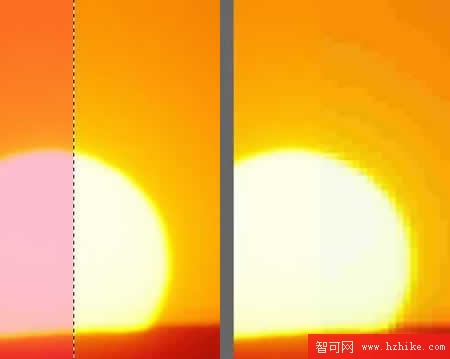
1. 選擇性 JPG 壓縮
它能讓你對圖片的不同區域套用不同等級的壓縮,从而在縮小檔案的同時保留關鍵細節。當背景等次要區域被重點壓縮後,主體畫面反而顯得更清晰亮眼。方法是選取圖片的某個區域,再執行 Modify > Selective JPEG,即可對選取範圍與其餘區域做出不同的壓縮處理。
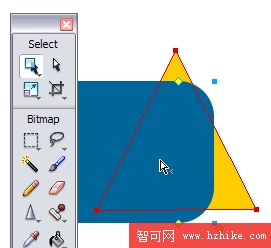
2. 選擇背後工具
若不知道這個功能,想選取被其他物件遮住的元素簡直是種折磨。需要選到這類物件時,只要按 V 鍵,就能把選擇工具切換成「選擇背後工具」。
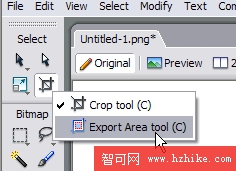
3. 輸出區域工具
想針對不同區域輸出、再到 Dreamweaver 中重組頁面時,這個工具非常管用。它位於選擇工具群組中、修剪工具的下方。你可以為對照文件指定不同的壓縮設定,甚至不同的影像格式,完全不必真的執行切片。
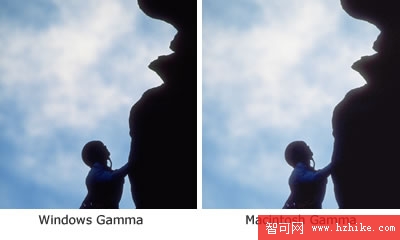
4. 跨平台色調反差預覽
相較於蘋果機,視窗系統的顯示器色調反差更深,顏色在 PC 上往往看起來偏暗。若想預先檢視成品在其他平台的呈現,可依現有平台選擇 View > Windows Gamma 或 View > Macintosh Gamma。
5. 儲存最佳預設值
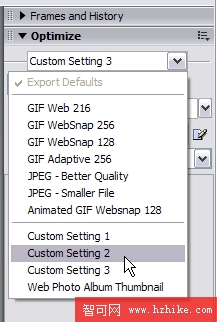
為了日後重複使用,把最滿意的影像優化設定存起來是明智之舉。選擇優化面板右上角彈出選單中的「Save Settings…」,你的新設定便會出現在優化面板頂端的下拉選單裡。
6. 自動化控制
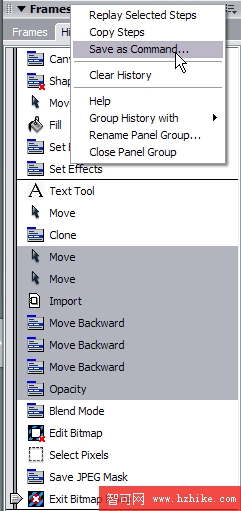
Fireworks 提供了不少能自動化重複作業的便利選項。批處理(Batch Process)是大量圖片理想的自動化解法,適合批量產生縮圖、優化圖形或套用濾鏡。要建立批處理,選擇 File > Batch Process,再依精靈指示完成步驟即可。若想快速而隨性地自動化,歷史記錄面板是更簡單的方案——只需選取整組步驟,就能回放或存成可重複使用的命令。
7. 表格重建
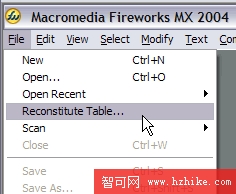
如果你手上只有一整張塞滿切片的 HTML 表格,卻弄丟了 PNG 原始檔,「表格重建」指令就能救你一命。選擇 File > Reconstitute Tables,指定包含圖片切片表格的 HTML 檔,Fireworks 會將它匯入並整合成 PNG 檔。像是翻轉圖像、彈出選單等 Macromedia 定義的 JavaScript 行為,也會一併匯入並掛回對應的切片上。
8. 進階的文字與路徑操作
想讓文字沿著複雜路徑纏繞?只要畫好路徑、打完字,再選擇 Text > Attach to Path 即可。若要重繪部分自由路徑,可使用鋼筆工具下的「重畫路徑」功能;此外,Modify > Alter Path 底下還藏著六個實用的路徑指令。認真的繪圖工作者,值得好好研究一番。

9. 量身訂做的 HTML 輸出
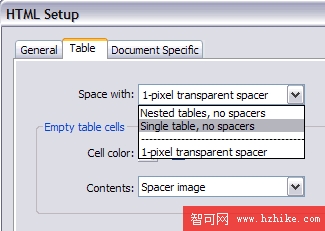
用戶常抱怨 Fireworks 產生的程式碼品質:有人需要空表格裡放間隔圖(spacer),有人需要不間斷空格,有人想要符合標準的 XHTML 表格,也有人乾脆完全不要表格,偏好相對定位的 CSS 層。這些風格 Fireworks 都能滿足,甚至更多!透過輸出的對話框選項,你就能掌控程式碼的輸出樣式。
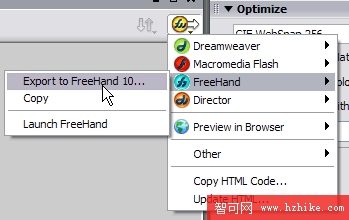
10. 與 Macromedia FreeHand 雙向協作
Fireworks 與 Flash、Dreamweaver 搭配得天衣無縫,這是眾所皆知的事;但它同樣整合了 Macromedia Studio 家族中的另一員——FreeHand。你能把 FreeHand 的設計與排版文件匯入 Fireworks,編輯文件、物件與即時特效,再加上互動元素並進行優化以節省空間。當你把檔案再輸出回 FreeHand 時,它們仍能保持可編輯的狀態。
本文作者 Matt Lerner 是 Fireworks 的產品經理,自 1998 年起效力於 Macromedia,曾在 Dreamweaver、Fireworks、各類外掛與 DevNet Resource Kits 等產品線擔任管理與行銷職務。工作之餘,他喜歡健行、打籃球、閱讀、寫作、旅行與喝奶昔,目前定居舊金山。
- 上一篇文章: Fireworks 蒙版實作:打造圖片窗格拼貼效果
- 下一篇文章: Fireworks MX 2004:用 Shapes 星形工具變出花朵