這段時間都在玩 Flash 遊戲,純粹自娛自樂。以我這種業餘水準只能慢慢磨,做了半年還沒做完,不過現在還能抽空做點喜歡的事,已經算不錯了。
這篇不是逐步示範,而是整理了一些 FW 鼠繪的小技巧。所以別期待它會一步一步教你畫完一隻兔子——它更像是工具箱。順帶一提,如果你平常不用 Fireworks 鼠繪,看一下也無妨,其中幾個觀念換到其他軟體同樣成立。
1. 一支真正像鉛筆的筆觸
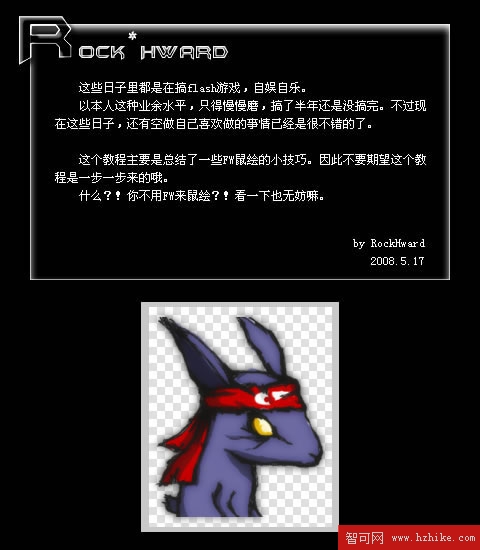
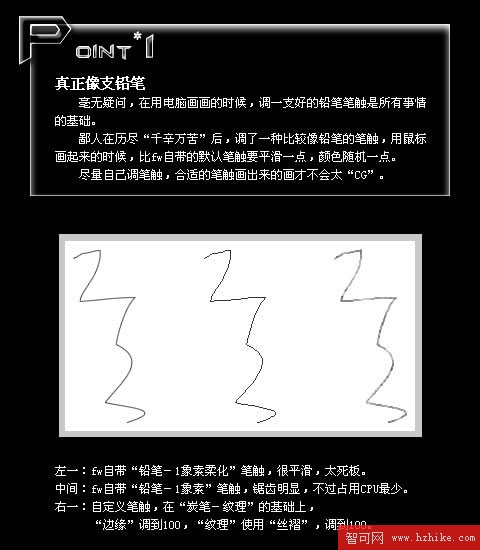
用電腦畫畫,調出一支好用的鉛筆筆觸是所有事情的基礎。折騰很久之後,我調出一種比較像鉛筆的筆觸,用滑鼠畫起來比 Fireworks 預設的筆觸平滑一些,顏色也帶一點隨機變化,線條不會那麼「數位」。
盡量自己調筆觸。合適的筆觸畫出來的圖才不會滿滿 CG 味,這一點對滑鼠作畫的人尤其重要,因為你沒有手壓可以依靠,全靠筆觸本身的濃淡變化撐住線條的生命。
2. 怎麼快速切換筆觸
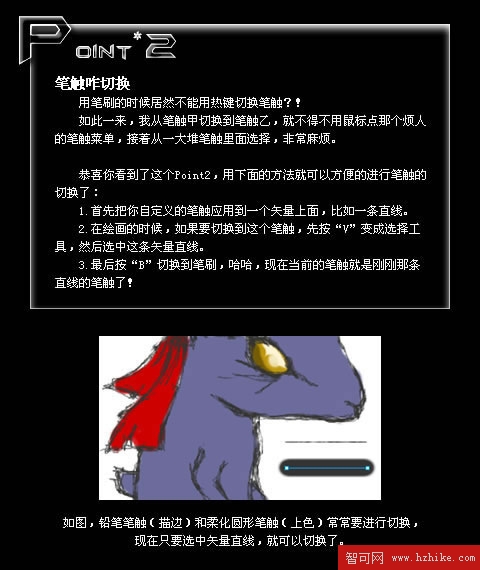
用筆刷的時候居然不能用快捷鍵切換筆觸?於是每次從筆觸 A 換到筆觸 B,都得用滑鼠點開那個煩人的筆觸選單,再從一大堆項目裡挑,非常麻煩。
解法很簡單:先把自訂筆觸套用到一個向量物件上,例如一條直線。作畫途中想切換到這個筆觸時,先按「V」變成選擇工具並選中那條直線,最後按「B」切回筆刷——目前的筆觸就已經是剛剛那條線的筆觸了。
3. 比橡皮還好用的擦除筆觸
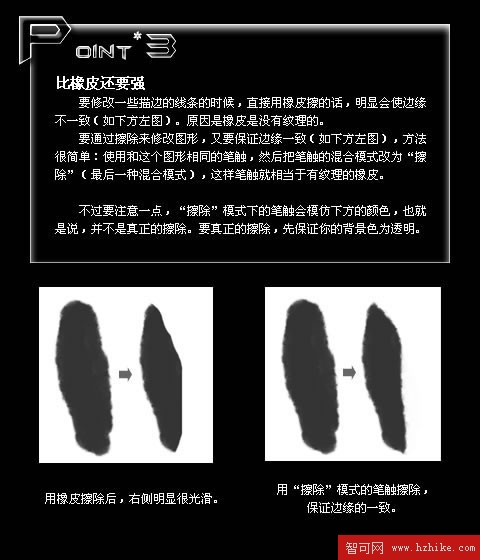
要修改描邊線條時,直接用橡皮擦會讓邊緣變得不一致,原因是橡皮本身沒有紋理。
想「擦掉一部分」又保持邊緣一致,做法是:使用與該圖形相同的筆觸,然後把筆觸的混合模式改為「擦除」(混合模式清單中的最後一項)。這樣筆觸就變成了一支有紋理的橡皮。
要注意的是,「擦除」模式下的筆觸其實是模仿下方的顏色,並不是真的把像素刪掉。若想真正擦除,請先確認背景為透明。
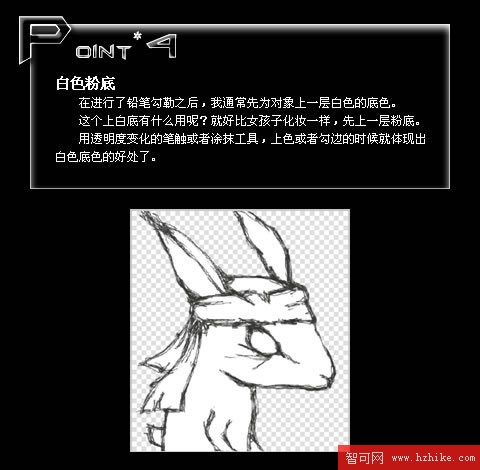
4. 先上一层白色粉底
鉛筆稿完成之後,我通常會先替物件鋪一層白色底色。
這層白底有什麼用?就像女孩化妝先上粉底一樣。有了白底之後,再用透明度變化的筆觸或塗抹工具上色、勾邊,顏色會均勻許多,也不容易被下面的髒色影響。特別是在疊半透明顏色的時候,白底能讓後續每一層的色彩都保持乾淨。
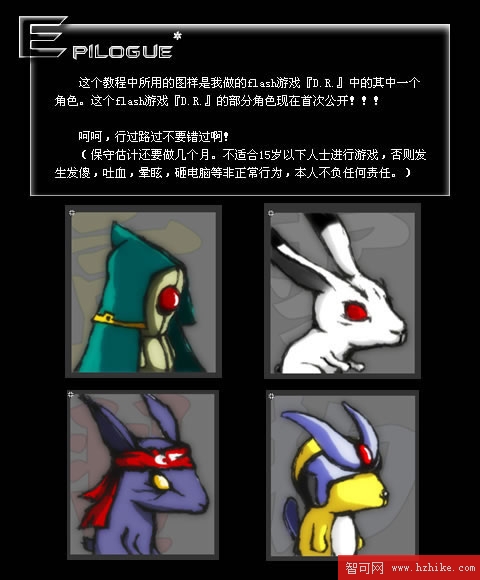
這篇用到的圖案來自我自製的 Flash 遊戲《D.R.》其中一個角色,算是首次公開。有興趣的朋友可以留意後續進度。
最後提醒一句:鼠繪最花時間的不是技法,而是「願意重畫」。同一個角色畫到第三遍通常才會開始有自己的味道,前兩次請當作熟悉造型的練習。
- 上一篇文章: Fireworks 鼠繪實作:畫一輛甲蟲車
- 下一篇文章: Fireworks 教學:做出液態金屬質感的文字