在先前「FWMX2004 Shapes 初探」系列教學中,我們曾示範過用工具箱 Shapes 工具組裡的 Star(星形)工具製作變形花朵的效果,不知大家是否還有印象?這回我們又做了一款全新的變形花朵,如下圖所示。
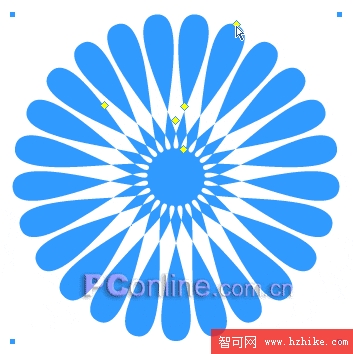
如果你對 Star 工具已經鑽研得夠透徹,對這樣的效果想必不會陌生,因為在 FWMX2004 中要實現它可說輕而易舉。不相信的話,就跟我一起動手吧!
1、開啟 FWMX2004,新增一個檔案,尺寸與背景色皆可隨意設定。
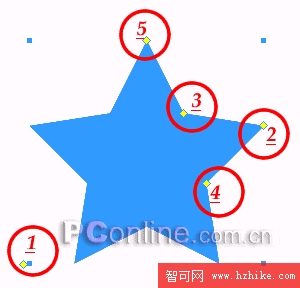
2、選取工具箱 Shapes 形狀組中的 Star 繪製工具,在編輯區畫出一顆星形。預設情況下是一顆五角星,如下圖所示。

3、我們知道,目前畫布上的星形物件共有 5 個調整控制點,可透過拖動這些控制點進一步編輯。為了方便後續說明,我們先替這幾個控制點編號,如下圖。
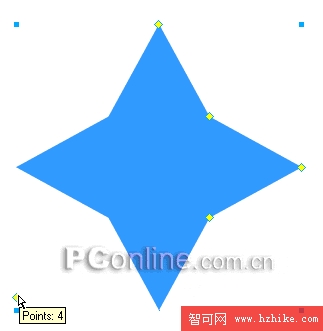
4、選中 1 號控制點並向下拖動,目的是減少星形的角數——只要把五角星變成四角星即可,如下圖。
5、選中 2 號點,用滑鼠朝圖形中心方向拖動該控制點,直到出現下圖的樣子。
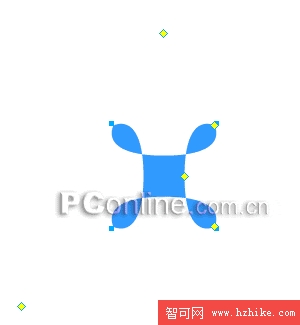
6、此時拖動已初見成效。仍選中 2 號控制點,繼續往圖形中心拖動,直到產生下圖的效果。
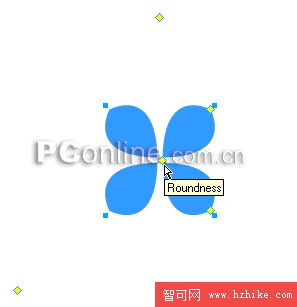
7、注意,這回選中 5 號控制點,朝圖形中心方向(也就是向下)拖動滑鼠,圖形又會展現新的面貌,請看:
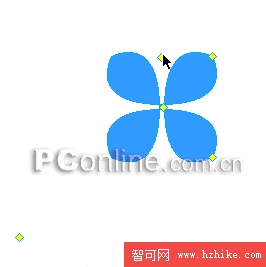
拖動中

拖動後
8、呵呵,奇妙的圖形效果已經出現在我們眼前了吧?別急,接下來的操作會更讓你驚豔。這次還是選中 1 號控制點,不過改往上拖動滑鼠來增加星形的角數,如下圖演示。
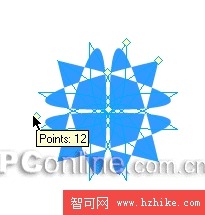
拖動中

拖動後
9、變形的「花朵」就此誕生,本教學也告一段落。
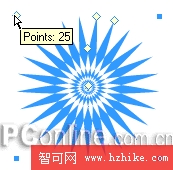



看來這效果做起來真的相當簡單。也許有朋友會問:既然最後又要增加角數,那第一步為何要先減少角數,豈不是多此一舉?筆者認為,主要是想讓大家對 1 號點的操作理解得更透徹;而且變成四角星後,圖形更乾淨俐落,便於對照練習。
後記:如果對生成的「花朵」不滿意,你依然可以透過調整星形的各個控制點來繼續變形。剛才我們只用到 1、2、5 號控制點,你大可再動用 3、4 號點來做進一步加工。下面這幾張圖,就是靠不規則地調整各控制點得來的效果。由於每個人的旋轉角度與縮放力度都不同,成品自然各有千秋——趕快動手,綻放屬於你自己的「花朵」吧!
- 上一篇文章: Fireworks MX 2004 十大你不能錯過的實用功能
- 下一篇文章: Fireworks MX:用噪點濾鏡打造細膩金屬紋理