網路上常見這種效果:一個圖形與一段文字交疊,交會處的顏色恰好反轉,形成俐落的對比。Fireworks 至少有兩條路可以走到這個結果,一條靠 mask,一條靠 Join。兩者思路不同,都值得會。
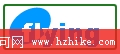
做法一:以 mask 遮罩完成
本章要點:mask 的運用。
特點:觀念易懂,但步驟較繁瑣。
第一、畫出底層圖形
用橢圓工具畫一個填色為藍色的橢圓,再用自由變形工具旋轉、縮放到滿意的角度。
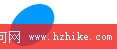
第二、複製一份白色橢圓
選取變形後的橢圓,執行「編輯」→「複製一份(Clone)」,把新橢圓的填色改為白色。這個顏色就是將來要產生對比效果的顏色,可依需要替換。複製出來的白色橢圓與藍色橢圓位置完全重合。
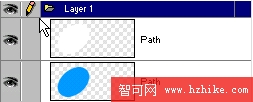
第三、輸入文字並再複製一層
書寫文字,字色同樣選用藍色,為的是凸顯後續的對比。文字位置要與橢圓相交。接著選取文字,執行「編輯」→「複製一份」,讓兩個文字層完全重合。
第四、貼成遮罩
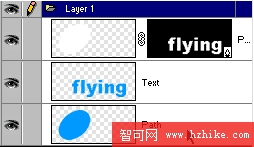
選取其中一個文字層,執行「編輯」→「剪下」(Ctrl+X),然後選取白色橢圓,點「編輯」→「貼上為遮罩」。
效果出來了嗎?如果沒有,別急著以為做錯了——你需要調整圖層順序。依照圖中所示的排列方式整理一下,對比效果立刻就出現了。
做法二:以 Join 命令完成
本章要點:join 命令與「轉換為路徑」的運用。
特點:理解起來較吃力,但步驟簡潔。
第一、畫出橢圓
同樣用橢圓工具畫一個藍色橢圓,以自由變形工具旋轉、縮放至滿意。
第二、輸入相交的文字
文字同樣使用藍色,並讓它與橢圓相交。
第三、把文字轉成路徑
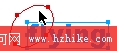
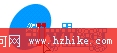
選取文字層,點「文字」→「轉換為路徑」(Ctrl+Shift+P)。用白色箭頭(子選取工具)點一下文字,此時文字已呈現路徑節點狀態,每個字母都成為一個獨立的路徑集合體。把游標移過去,應該能看到獨立的紅色路徑框。
第四、選取相交的字母與橢圓
選中文字中與橢圓相交的那幾個字母(本例為 F、L、Y,配合 Shift 鍵多選)。接著按住 Shift 不放,再點選橢圓——此時同時選取了四個物件:三個字母與一個橢圓。

第五、執行 Join
在四個物件都選取的狀態下,點「修改」→「結合(Join)」。驚奇的事情發生了——對比效果就此產生。
關於 Join 命令,你該知道的三件事
一、至少要選兩個物件。Join 無法對單一物件產生效果。
二、物件必須相交。若對兩個沒有相交關係的物件執行 Join,效果與群組(Group)幾乎相同。即使選了兩個以上的物件,也必須彼此有相交關係,才會產生裁切般的視覺結果。
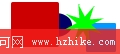
Join 命令前
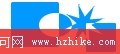
Join 命令後
三、顏色會統一。Join 之後的顏色會以你最先繪製的那個圖形為準。這點可以自己動手驗證:改變物件繪製的先後順序,結果就不同。
也因為如此,那幾個與橢圓相交的字母 f、l、y「變成」的白色,其實並不是被塗白,而是露出了背景色。你可以試著把背景換成別的顏色,就會發現跟著變的是那幾個字母——這正是「挖空」與「塗色」在本質上的差別。
兩種做法該選哪一個
· mask 的做法彈性最高:遮罩可以是任何形狀、任何來源,還能隨時編輯遮罩本身。缺點是圖層結構較複雜,回頭修改時要花一點時間理解自己當初怎麼疊的。
· Join 的做法步驟少、結果乾淨,但限制也明確:必須是路徑物件、必須相交,而且顏色由繪製順序決定,不如 mask 直覺。
選用的判斷很簡單:需要反覆調整、素材來源多樣,就用 mask;一次成型、圖形關係單純,就用 Join。兩種都熟,遇到問題時自然知道該走哪一條。
最後補一個今日的對照:這兩種技法在現代工具裡都有對應——mask 對應 CSS 的 mask 與 clip-path,Join 則近似 SVG 中的 clipPath 概念。学会其中一種思路,換到任何工具都能遷移。
- 上一篇文章: Fireworks 實作:打造 MAC 風格的光澤按鈕
- 下一篇文章: Fireworks 鋼筆工具入門:從描摹開始掌握曲線