平面軟體要做出具立體感的圖標,其實走的也是「先建模、再渲染」這條路,只是每個步驟都得自己動手。真實度固然比不上 3D 軟體,但風格與效果更加自由,反倒給了設計者更大的發揮空間。本文以一枚 USB 接頭為例,把整個流程攤開來講——順帶一提,個人偏好圖標不要太貼近實物,走一點卡通化、選更具代表性的元素,通常才是好圖標。
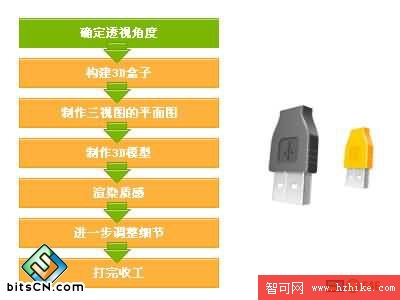
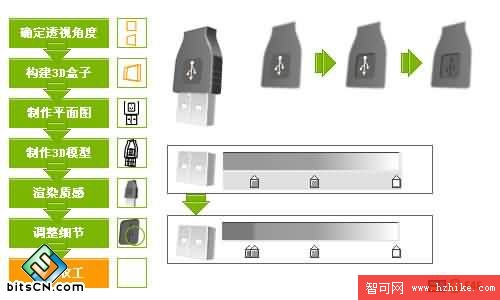
上圖是製作流程與最終成品。
先建立透視基準
Fireworks 本身沒有直接的透視功能,只有透視輔助線(而且不算好用)與第三方 3D 插件。與其依賴外掛,不如拿它練自己的透視手感。這裡整套圖標都用同一個透視角度,所以我並不是照 USB 接頭的外型起稿,而是先用一個正方形當基準框——這樣後續要延伸出更多圖標時更好套用。
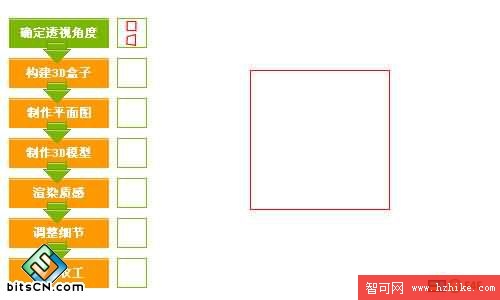
1、先畫一個方方正正的正方形。
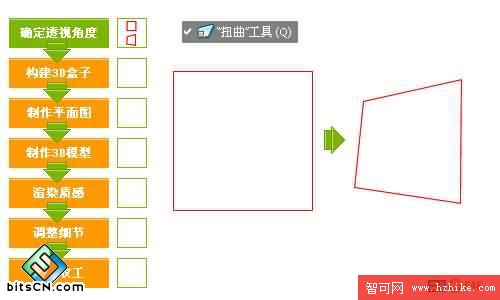
2、用扭曲工具把它變形側視的效果。可以靠輔助線推,也可以借 3D 插件透視一個正方形。變形完成後,記得把這次的變形步驟存成指令(Command),後面還要重複用。
小提醒:很多人找不到扭曲工具,或是拖了之後只在放大縮小。扭曲工具其實是變形工具組的第三個。
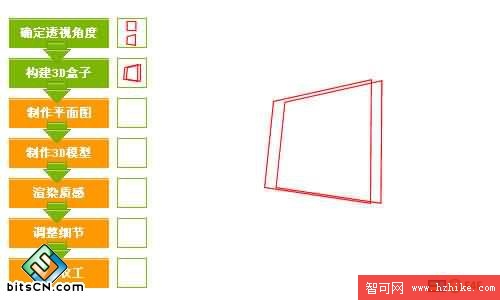
3、複製一個往右移幾像素,再縮到 99%,大致定出 USB 接頭正面與背面所在的兩個面。後方的面要比前方略小一點——近大遠小,玩過微距攝影的人都知道,鏡頭越近,前後比例差異越明顯。
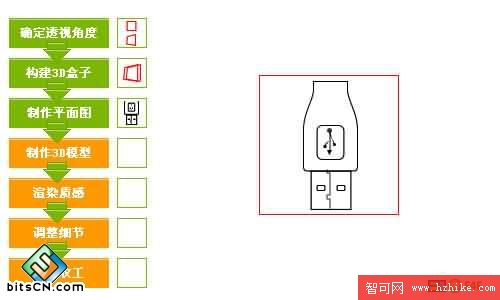
4、把這兩個面先隱藏起來留著備用,接著畫平面圖。USB 接頭的內容都在同一個面上,所以畫正面就好;如果每個面內容都很多,那就得老實畫三視圖。這張平面稿最好把可能出現的細節都畫進去,包含明顯的色階過渡。
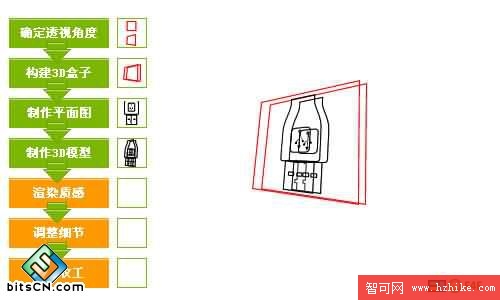
套用透視,把平面稿貼進面裡
5、同時選取畫好的正面圖與那個正方形,執行「指令 → 步驟 2 存下的變形指令」。正方形變了,USB 正面圖也跟著透視了。完成後先別刪輔助線,把第 3 步的兩個面拿出來,正面對正面、反面對反面。
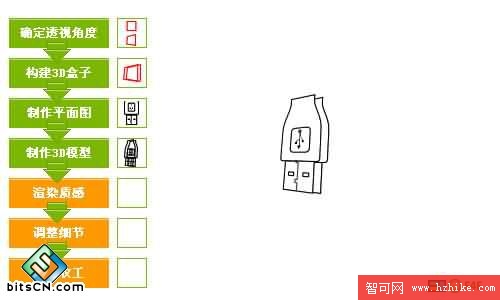
6、對齊後再刪除輔助線。基本形狀這時已經出來了,只是仔細看會發現後方的面位置偏低——這就是第 3 步沒算準的地方。這也說明了教學與經驗交流的差別:與其照抄參數,不如一起討論哪裡可以更好。
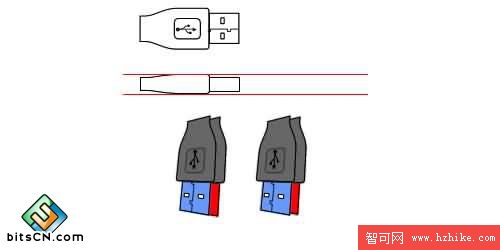
再看一次這張圖,其實並沒有真的失真,只是有點怪。原因是金屬與塑膠其實不在同一個平面上,側視角度就能看出來。解法只能靠手感微調:藍色面往右移 1 像素,紅色面往上 2 像素、往左 1 像素。
小提醒:很多情況都需要這種微調。例如立體圖形上有一個只稍微凸出的面,可以先當成在原平面上做透視,再手動挪一下位置。
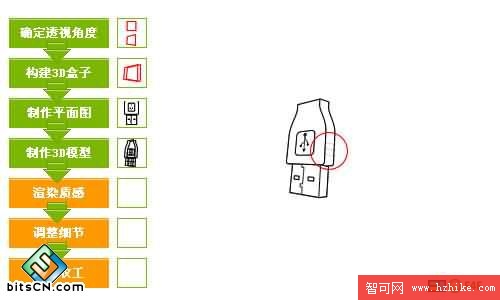
組立體、畫線稿、上色
7、把各個面接成一個立體形狀,這部分不難。既然已經是立體圖形,順手把側面也畫上——上面有幾道凹入的溝槽,先畫三條線定位。到這裡模型就全部完成了,就像畫畫時先起稿再上色,這一步就是線稿。
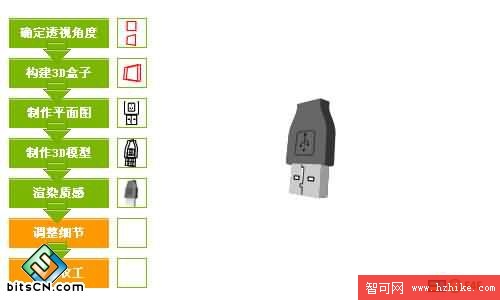
8、上色。手繪時馬克筆大概五塊錢一支、電五毛錢一度,所以我們不硬幹——先鋪一個基本色,再逐個部分改成漸層。
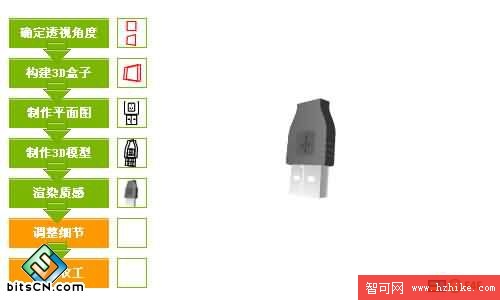
9、調整漸層來表現光感。不同材質對光的反應完全不一樣:塑膠圓滑、金屬俐落、玻璃跳躍。塑膠的轉角是緩慢過渡的過程;金屬的轉角則無法用單一漸層交代,通常我會在轉角處多壓幾條深淺不一的線條。
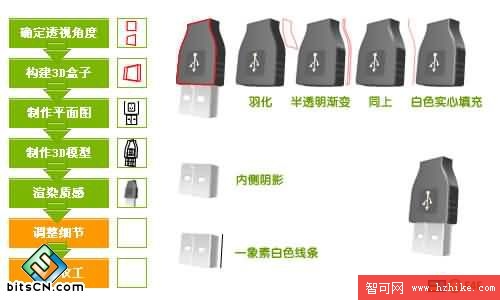
光感的多層堆疊
10、還是光感。
塑膠正面做羽化,讓正面到側面之間的顏色緩慢過渡。跟上圖比對一下,就能看出原本稜角有多生硬。
半透明漸層:把握持位置的反光畫出來,做法是先上透明、下白色的漸層,再稍微羽化。
同樣手法再做出握持處轉角的高光。
白色實心填充:畫一條細線表現整個塑膠部分的稜角高光。上一條線與這一步作用相同,只是握持處的高光較粗,所以分兩次處理。
金屬表面內容的內側陰影:金屬面上有一凹槽與兩個孔,加上內側陰影才能讀出「凹進去」的感覺。
1 像素白色線條:金屬的高光。金屬稜角很俐落,是直接跳到另一個面的。
細節與整體結構
11、細節部分,操作說明如下:
USB 標誌的外框:用 1px 內側陰影表現凹陷。
USB 標誌本體:用 1px 投影表示它是凸起的,陰影的作用是畫出那個很薄的側面。
金屬質感修飾:這裡壓一條黑線,也可以在左側再補一條白線。原因很簡單——從凸面鏡看自己會被壓扁,那麼從接近 90 度的稜角看景物,每個景物就只剩下一條線,所以金屬轉角會出現一連串看似不規則的線條。
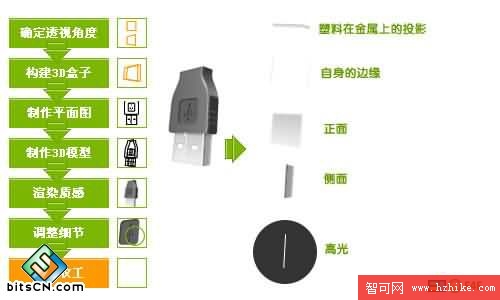
12、金屬部分的其他細節與組成:
塑膠投影到金屬上:用表面做內側陰影並勾選「去背色」,模擬塑膠擋住部分光線。
自身邊緣:依第 11 步的原理,金屬邊緣要壓兩條深色線。
最後:別把圖標做得太像實物
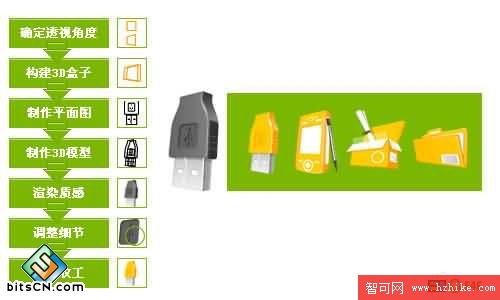
13、過度仿真的圖標實際使用時意義不大。真正好用的圖標必須顏色清晰、容易辨識、有體量感(稍微胖一點更好認)。而且實務上一整套圖標一定要風格統一——可以靠相同透視角度、相同配色或相同表現手法來貫穿。這裡我用的是同一個透視指令。
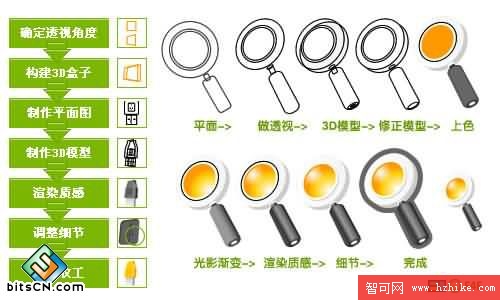
14、這個例子直接沿用了上一個圖標存下的變形指令,所以兩者透視角度完全一致。另外我也刻意把「光影漸層」與「材質渲染」拆成兩步,這樣調色時更好控制。