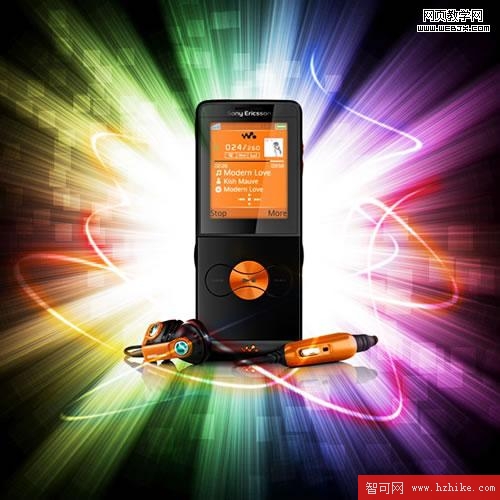
本篇要示範的是那種常見於產品主視覺的「爆發光球」:中心一顆熾亮的白光,向外炸開無數光束,外圍再包上一圈七彩光環。全部只用 Fireworks 就能完成。先看成品:

一、建立畫布與第一束光
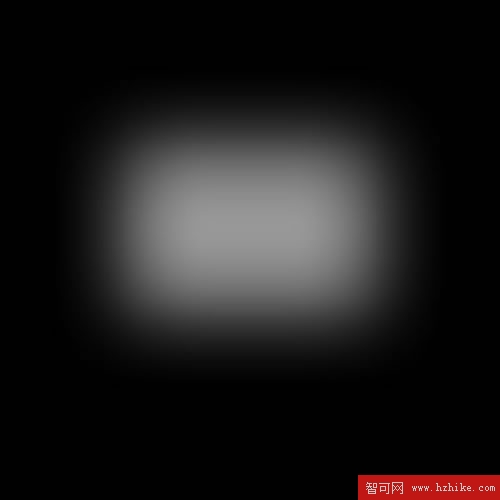
新增 600×600 的畫布(尺寸可依需求調整),底色填黑。在正中央畫一個 300×200 的矩形,於屬性面板把 Feather(羽化)設為 100。
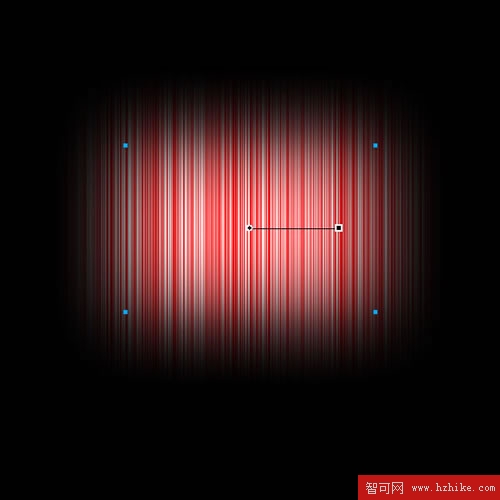
填充方式改為「漸層 > 折疊漸變(Folds)」,漸層色設定為紅到白,再把圖形上的漸層控點拉成水平走向,這時畫面看起來就像一條被羽化過的條碼。
接著把漸層色改成由黑到白,並將物件轉為點陣圖。
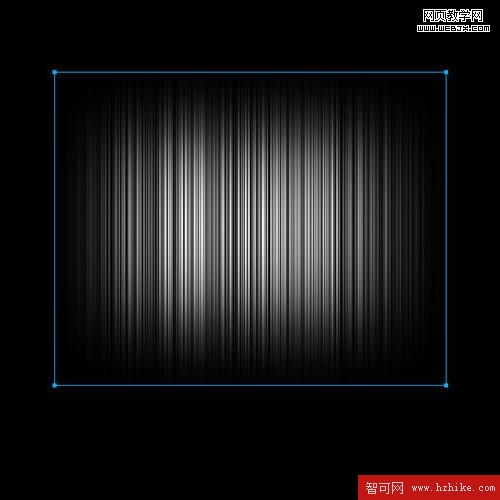
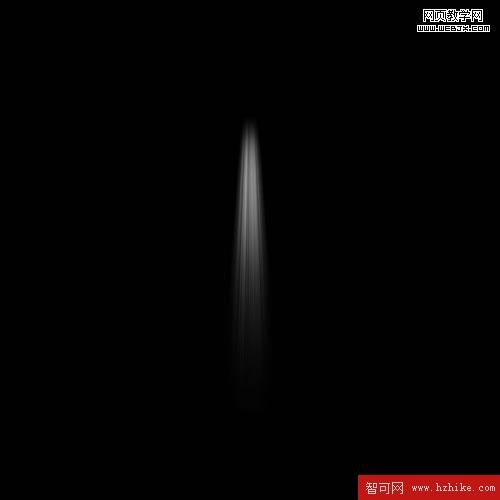
在點陣圖上按右鍵,選擇「變形 > 斜切」,抓下方控點往外拉到接近畫面邊緣,此時你會得到一個遠超出畫布的梯形。不用緊張,回到屬性面板把寬度改成 60 像素,再拖回畫布中央——這就是第一束光的原型。
二、兩束光對稱,轉成元件
用 Ctrl+Shift+D 原位複製一份,右鍵執行「變形 > 旋轉 180 度」,把兩束光反向對齊成一條直線。接著選取兩者,按 F8 轉換為圖形元件。
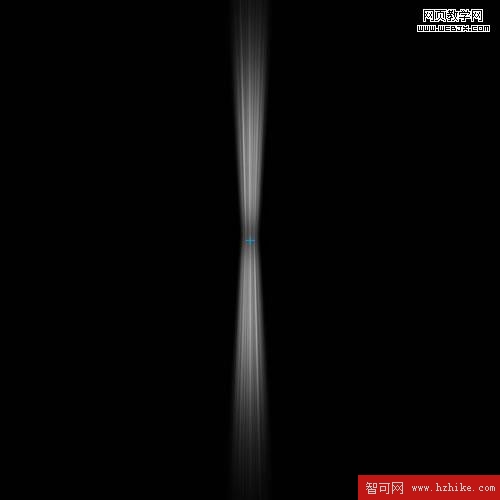
三、旋轉補間做出蒲公英
再原位複製這個元件一次,同樣旋轉 180 度。目前看起來變化不大,這是為了下一步的補間做準備。選取兩個元件,執行「修改 > 元件 > 補間實例」,在視窗中把步數設為 21,並取消勾選「分散到影格」。執行後就會得到一朵像蒲公英一樣、光束等角放射的圖形;電腦效能較差的話這一步會多等幾秒。
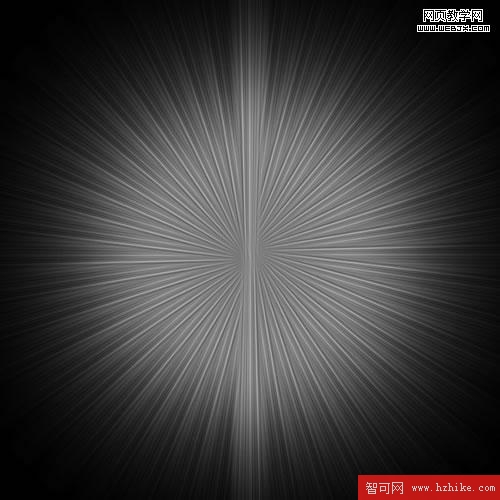
四、打散並手動調整層次
因為補間的最上層是重疊的,可以先把最上層元件刪掉。接著 Ctrl+A 全選,用「修改 > 元件 > 打散」(Ctrl+Shift+B),把蒲公英拆成每一分支都能獨立移動的點陣圖。
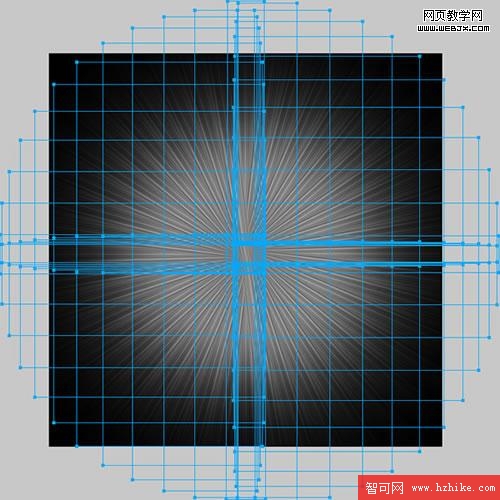
太規則的放射狀看起來很假,所以要沿著每根光束的方向,個別往內或往外移動,做出長短不一的層次。這一步需要一點耐心,憑感覺微調,重點是光束的指向永遠要對準中心。
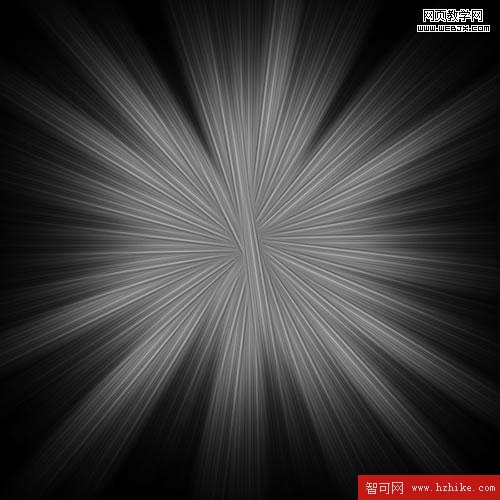
調整到滿意後,把這些散在各圖層的點陣圖 Ctrl+G 群組,並在圖層面板按下眼睛圖示把它暫時隱藏。
五、光譜鍍色
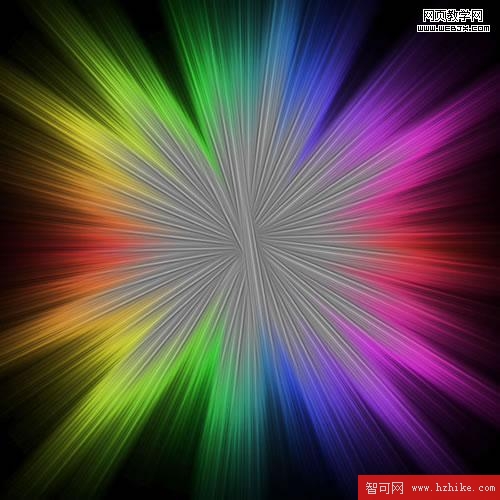
畫一個與畫布等大的方形,漸層方式選「錐形(Cone)」,點擊色彩圖示開啟漸層面板,預設選項中挑「光譜(Spectrum)」。把這個圖層的混合模式設為「正片疊底」,畫面上會暫時看不到錐形,先把它隱藏起來備用。
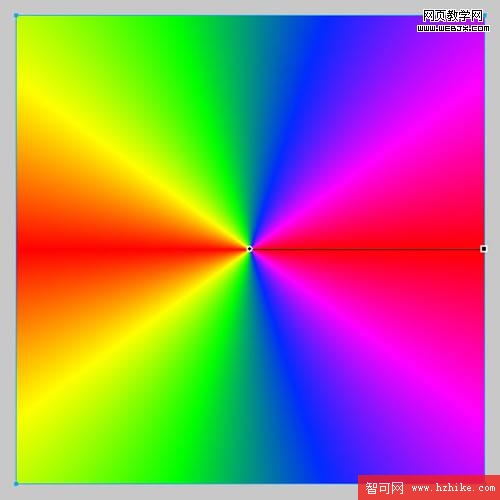
六、用混合模式堆疊亮度
回到光球原型,Ctrl+Shift+D 原位複製,把新圖層的混合模式改成「添加(Additive)」,光束立刻亮起來。
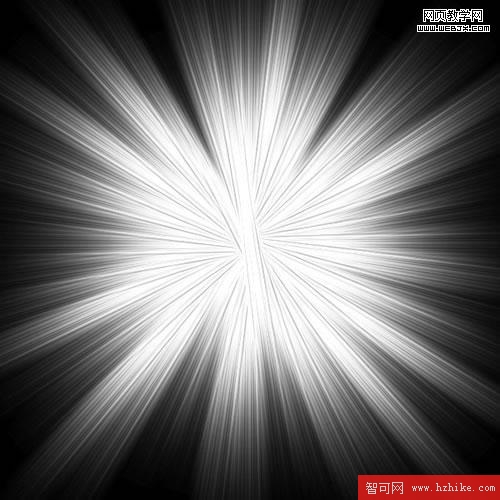
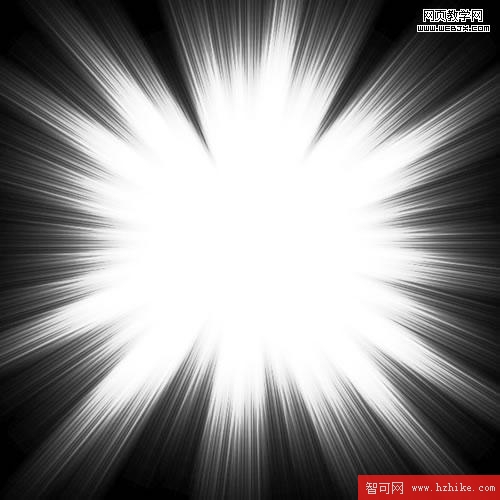
再複製兩個圖層,並把最上層的設為「反射(Reflect)」,用來進一步拉開光束的對比。
這時可以把先前隱藏的光譜圖打開來看效果了。
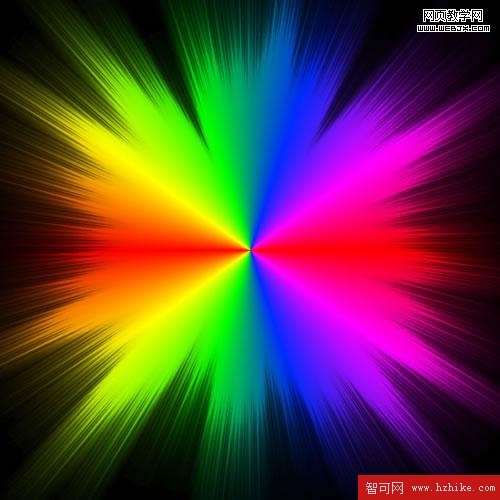
回到圖層最底部選中最初的光球原型,Ctrl+Shift+D 複製,把新圖層移到光譜圖上方,右鍵執行「變形 > 數值變形」,百分比輸入 90。同樣的原理再複製兩次,並把每次新複製的圖層混合模式都設為「添加」,熱力四射的彩光底圖就完成了。
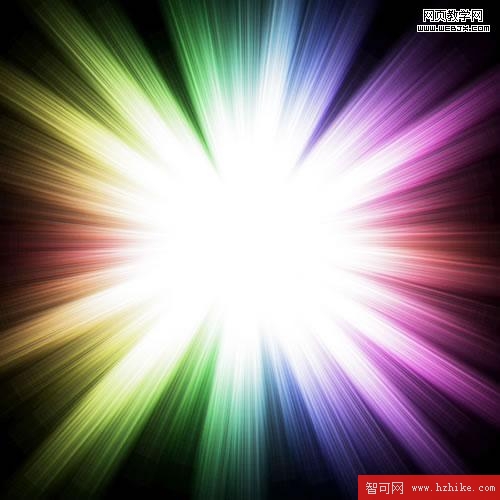
七、點綴鏡頭光斑
最後加上幾個鏡頭光點。示範是直接用筆觸畫的,最省時間:選 30 像素的白色筆觸,類型挑「隨機 > 點狀」,細節則在「筆觸選項 > 進階」裡微調。由於 Fireworks 的筆觸沒有六角形基調,這裡用方形代替。想確認確切數值,可以打開原始檔,在屬性面板的筆觸選項中查看。
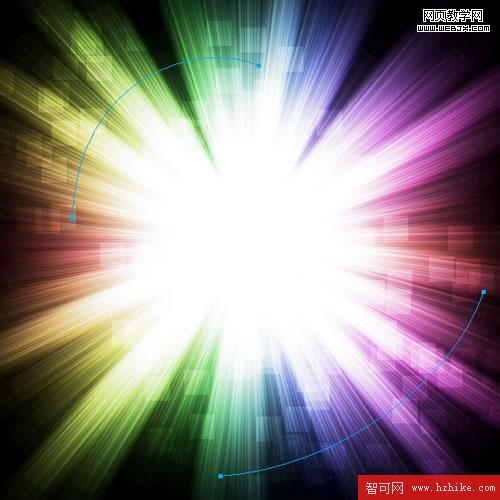
八、合成主體
環境光處理完,把準備好的素材圖放進來。如果要更講究,主體最好另外去背再放;但本教學重點不在去背,示範直接偷了個懶。因為產品圖是純白底、光效中心也偏白,所以把圖層混合模式改成「正片疊底」,再微調一下明暗對比即可。
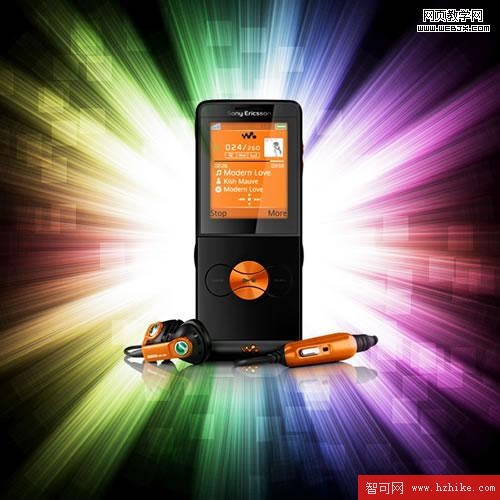
接著用鋼筆勾三條流動的光線,加上發光效果並把混合模式設為「疊加(Overlay)」,整個畫面就收尾了。
- 上一篇文章: Fireworks 教學:做出數字鏤空圓孔的鏤印質感
- 下一篇文章: Fireworks 快捷鍵完整整理:工具、選單、面板一次記