前一篇的例一到例三是鋼筆的基本功,例四到例六則是難度遞增的三個實作。Fireworks 官方中文說明書裡的鋼筆章節,我當初讀得很痛苦,相對之下實例要來得生動得多。
例三提到,我不太習慣用 Alt 鍵即時控制手柄來畫那種爆發形或雲形。這一篇就來談談我的替代做法。(早期寫的東西,圖片順序有些凌亂,各位高手見笑了。)
先理解「鋼筆帶的是直線還是曲線」
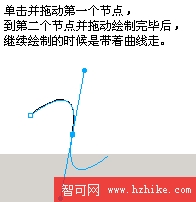
畫路徑時,放開滑鼠、提著鋼筆去找下一個節點的那一刻,筆尖連著的可能是直線,也可能是曲線——這取決於你上一個節點怎麼放的,往往得臨場判斷。而很多時候,帶著直線走反而更順手。
把「帶直線走」變成「帶曲線走」,關鍵就在拖曳:
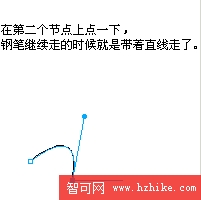
在節點 1 上點擊但不拖曳,放開後鋼筆一定帶著直線前進。
點下節點 2 並拖曳,才能拉出曲線。
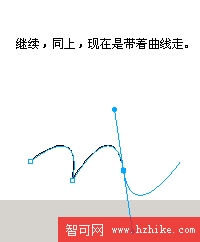
調好曲線去找節點 3 時,鋼筆這時帶的是曲線。
若回頭在節點 2 上再點一下,鋼筆又會切回直線狀態。
於是再去找節點 3,路徑就依你的需要走。
(Fireworks MX 預設沒開鋼筆預覽。要開啟:Edit > Preference > Editing > Pen Tool Options,勾選 Show Pen Preview。)
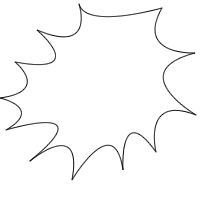
用這套邏輯重畫例三
拿一個真實標誌來練手
把上面的道理套到這個標誌上的海鷗(還是別的什麼鳥?)試試看:

一旦能臨摹這種形狀,之後遇到任何 Logo 想重新編輯、改填色、改筆觸、疊效果,都會輕鬆許多。實際作畫時,隨時留意鋼筆此刻帶的是曲線還是直線——這件事最終得靠手感累積。

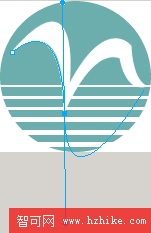
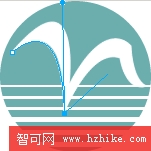


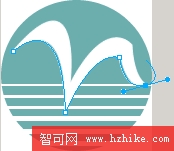

原始檔:

附記
其實我最早臨摹這個標誌時,畫出來的樣子相當粗糙;為了示範清楚,才改用最終效果圖來說明。
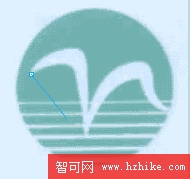
經過幾個簡單的鋼筆動作,舊稿就換了新顏。若再加上一點設計上的判斷與後期修飾,成品還能更漂亮。
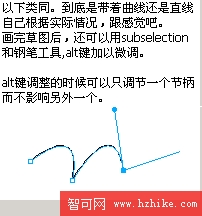
剛上手鋼筆的朋友若能在這裡得到收穫,身為版主我就很滿足了。不過也要提醒:把鋼筆用熟只是起點,後續一定要搭配 Subselection Tool 逐節矯正;而 Alt 鍵的用法同樣關鍵——它能只動一側手柄而不影響另一側。Fireworks 中文說明裡的鋼筆章節其實相當系統,只是讀起來偏乾,而且似乎沒有提到我這裡說的這個切換技巧。
- 上一篇文章: Fireworks MX 鋼筆工具完全實戰
- 下一篇文章: Fireworks 貝茲曲線入門:搞懂角點、平滑點與拐點的差別