看過 Winamp AVS 那些弦曲線的人,想必對它華麗的光影效果印象深刻。這次我創作了這張桌面,希望能拋磚引玉,帶大家發掘 Fireworks 補間功能的潛能!
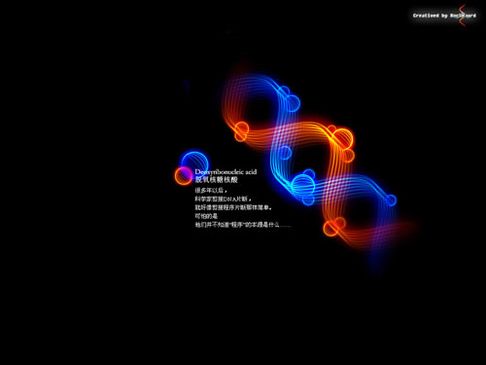
效果圖
以下是操作步驟:
1、這次主要用到的技術是 Fireworks 路徑、元件與補間的瘋狂組合。
(1)用矢量工具畫一個無填充、筆觸為一像素柔化的圓,約 150×150px。
(2)用鋼筆工具在兩個不相鄰的錨點上各點一下,把它們變尖。
(3)用「刀子」工具,按住 Shift 沿著那兩個錨點切下去,把它們擺成正弦曲線的樣子。
(4)用部分選取工具同時選中相近的兩個錨點,按 Ctrl+J 接合。
(5)複製幾個,又切又接,變成圖⑤的樣子。注意要確保已經接合成「一條」路徑,而不是多條。
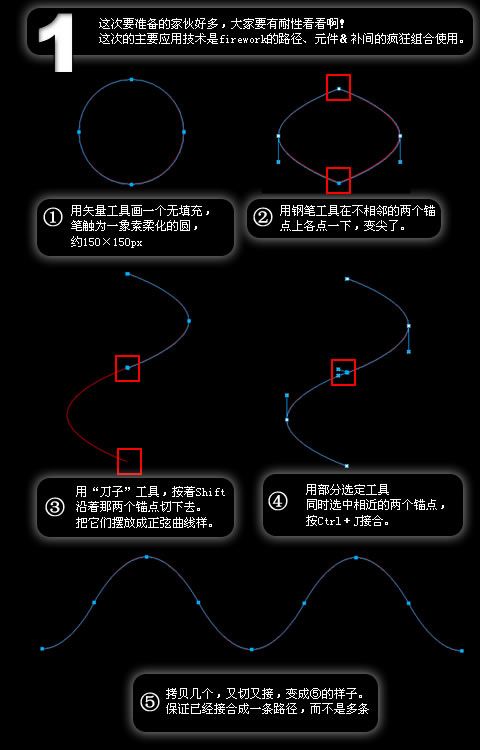
圖1
2、雖然 Fireworks 的筆觸無法直接填漸層,但可以用下面的方法把開放路徑變成能填漸層的閉合路徑:
選中剛才的路徑,執行「修改-改變路徑-擴展筆觸」,寬度設 2px、角設圓角,其他如圖,按「確定」後,路徑就能填漸層了。
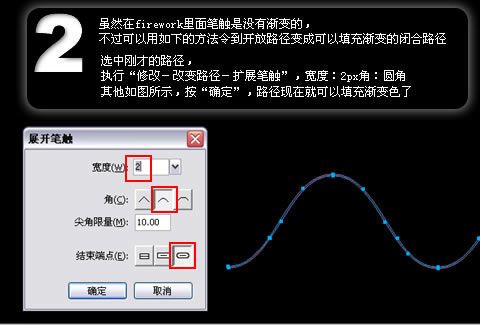
圖2
3、對路徑去除「筆觸」,進行「條狀」漸層填充,控制柄如圖調整。加一個發光濾鏡,混合模式選「增加」。是不是有點 Vista 的風格了?
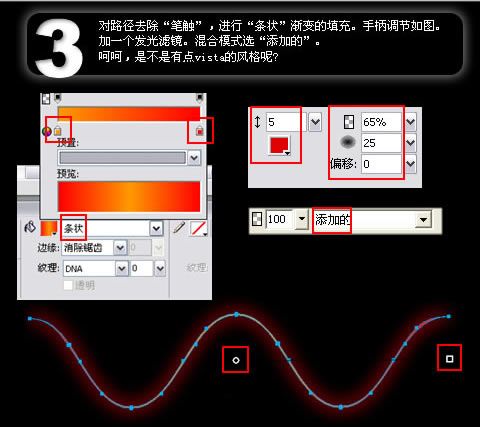
圖3
4、把處理好的路徑複製兩個副本:一個透明度改為 50%,另一個加一像素柔化、顏色 #ff0000(鮮紅)的筆觸,並加上動態模糊濾鏡(角度 0、距離 5)。移動三個路徑的位置與疊放順序,覺得好看就按 Ctrl+G 群組起來。
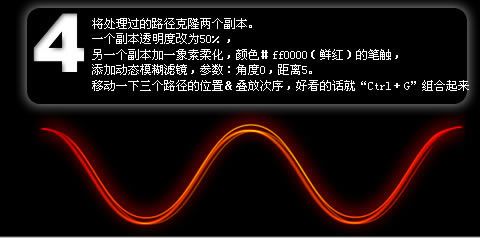
圖4
5、在這個群組上方用鋼筆畫一個四邊形把群組蓋住,套用如圖的「條狀」漸層。剪切這個四邊形,在紅色曲線的群組上新增一個遮罩,在遮罩選取狀態下按 Ctrl+V 貼上四邊形,然後在屬性裡選遮罩的「灰階外觀」。
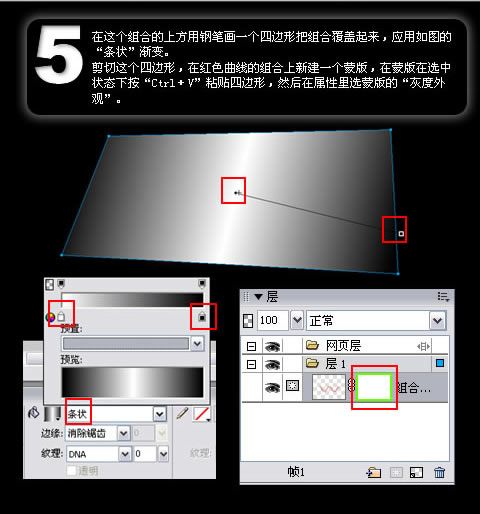
圖5
6、把套用遮罩後的矢量圖選中,按 F8 轉換為「圖形」元件,命名為「red」;再重製一個命名為「blue」。編輯「blue」元件,相關參數如下圖(原本沒有該參數的路徑請不要新增)。
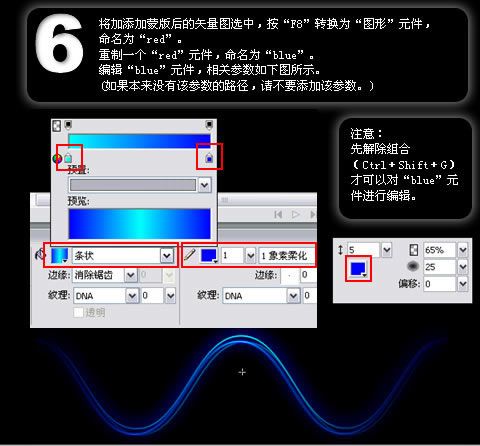
圖6
7、現在才真正要開始做大事了。把畫布尺寸設為 1024×768,背景純黑。拖一個「blue」元件到畫布上,把它的混合模式設為「增加」。複製一個「blue」實例,水平移動 60 像素,同時選中兩個實例執行「修改-元件-補間實例」(Ctrl+Shift+Alt+Z),參數如圖。最後按 Ctrl+G 把所有「blue」實例群組,平面化所選,混合模式選「增加」。
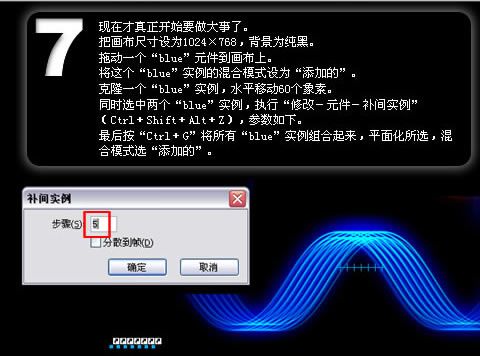
圖7
8、同樣地,拖一個「red」實例到畫布,進行與第 7 步相同的操作。如圖所示,把兩個點陣圖(各自平面化並套用「增加」混合模式)擺放好。
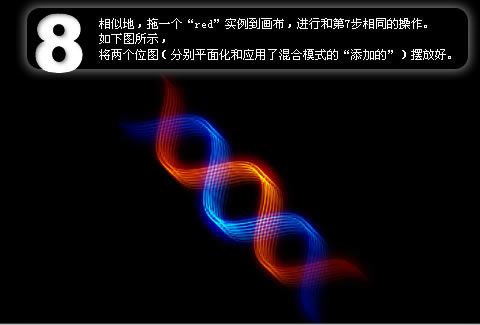
圖8
9、畫一個矩形把圖像蓋住,套用如圖的填充與漸層控制柄,營造明暗效果(這是慣用手法了)。
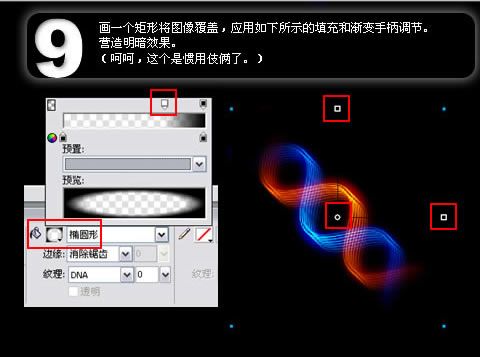
圖9
10、在畫布上畫一個 70×70px 的「面圈形」,套用線性漸層……
- 上一篇文章: 用 Fireworks 替人像加上超酷彩妝
- 下一篇文章: Fireworks 快速打造逼真光盤