鋼筆工具大概是 Fireworks 裡最強的一支工具。它決定你能不能把腦中的形狀精準地抓出來,也決定你的向量圖能不能隨心所欲地改。以下用幾個由淺入深的實例,把它的典型用法走一遍。
例一:多邊形
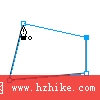
選取鋼筆工具,在畫布各處不斷「點擊—放開」,就會連出一個向量多邊形。回到最初那個點再點一次,路徑會自動閉合成形。
例二:曲線
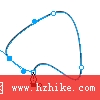
這回改成「點擊並拖曳」。拖曳的方向與長度會決定曲率的走向,不妨每個節點都往不同方向拉,觀察線條如何變化——這其實是個很好玩的練習,往往能意外做出很不錯的形狀。同樣地,回到起點點擊即可閉合。
例三:爆發與雲朵
重複例二的做法,但這次全程按住 Alt 鍵。沿著畫布邊緣、繞著中心向外「點擊並拖曳」,最後會得到一個爆炸狀的銳利圖形。
反過來,如果從畫布邊緣繞著中心「向內」拖曳,得到的會是類似雲朵或花瓣的柔軟輪廓。
(個人不建議靠 Alt 鍵即時控制手柄,學習曲線陡峭又不順手。我另外整理了一套處理這類形形的邏輯,寫在附錄裡。)

例四:臨摹 Fireworks 標誌
把前三例的手法組合起來,就能開始臨摹真實的 Logo。左圖的圖形正是用鋼筆畫出的三個封閉路徑合成的。
做法上,我先用抓屏取得 Logo 影像貼到新畫布當底稿,然後用鋼筆沿著所有轉角點擊、拖曳,遇到尖銳收口處就搬出例三的 Alt 技巧。每完成一條封閉路徑,再改用 Subselection Tool 逐節微調,按住 Alt 可以只動單側手柄,讓每個節點都收乾淨。
整張圖大約花了二十分鐘。因為全是向量資訊,放大縮小都不會掉細節,原始檔可以下載拆解研究。

例五:Dreamweaver 標誌
這張完全由鋼筆繪成。先畫兩個形狀——一個近似 d、一個像內部的孔洞——同時選中兩者,執行 Modify > Combine Paths > Punch 打洞,再沿用例四的節點修飾手法調整。
大約十分鐘完成,原始檔同樣可下載分析。

例六:立方體標誌
這張難度明顯更高。我用了不少 Fireworks 的思路,核心仍是鋼筆工具,最後是由十個獨立圖形依序繪製再組合而成,全程沒有任何點陣元素。
大約花了兩三個小時才逼近原圖的樣子。原始檔可以下載,透過縮放檢視每個節點,不會損失任何影像資訊。
- 上一篇文章: Fireworks MX 密技:把圖片藏進圖片裡
- 下一篇文章: Fireworks MX 鋼筆工具:不靠 Alt 的實用補充技