本實例以 Fireworks 的遮罩功能打造一段饒富巧思的動畫,其中遮罩圖層的製作正是全案的關鍵環節。
過程中會用到的基礎操作包括:鋼筆工具、Frames(幀)面板、羽化填充(Feather)以及遮罩(Mask)。
兩種製作思路
思路一:把人物臉部精確地摳出來,轉為灰度後再作反色處理。這種做法理論上效果最佳,文字能隨面部的明暗起伏而若隱若現,層次最為豐富。但要在 Fireworks 中獨力完成難度偏高,尤其摳圖環節最好借助 Photoshop 才能收尾得漂亮。
思路二:利用圓形工具與鋼筆工具勾勒出臉部的大致輪廓,再以羽化填充製作遮罩圖層。
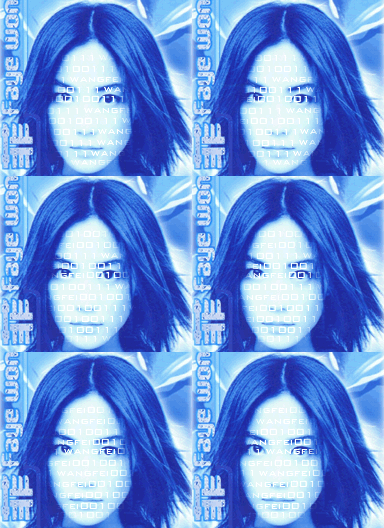
以下採用第二種思路,並以左側的遮罩動畫為例示範完整流程。有興趣的朋友不妨自行嘗試第一種做法。
step 1:準備素材
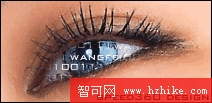
開啟一幅人物照片(如圖 1)。挑選時建議以臉部輪廓清晰的素材為佳,後續處理會省事許多。點擊圖層面板上的小三角,選擇「Share This Layer」,把該圖層設為共享圖層。
 圖1
step 2:勾勒臉部輪廓
新增一個圖層,選用圓形工具並取消填充色、僅保留線條顏色,拖出一個接近臉型的橢圓。接著換上鋼筆工具,在橢圓對應臉部不規則起伏的位置增補數個控制點並仔細調整,成果如圖 2。這一步請盡量放大檢視比例,有助於把遮罩做得更貼合。
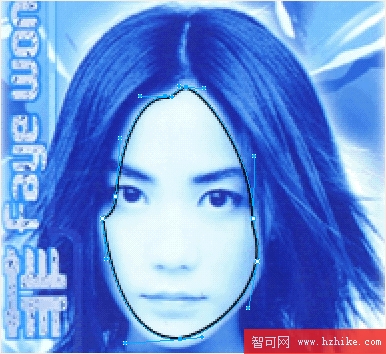 圖2
step 3:套用羽化填充
選取上一步完成的路徑,套用羽化填充並移除線條,如圖 3。請特別留意:填充色務必使用黑色。遮罩圖層的最終模樣如圖 4 所示。
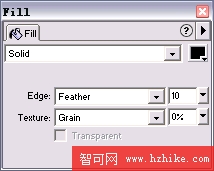 圖3
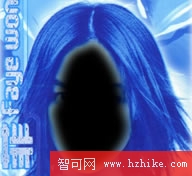 圖4
step 4:輸入文字並轉為符號
使用文字工具輸入一段文字(圖 5),選取後按 F8 將其轉換為符號,在對話框中選擇 Graphic 並命名為 Symbol 1,如圖 6。
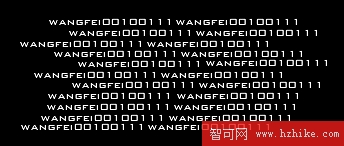 圖5
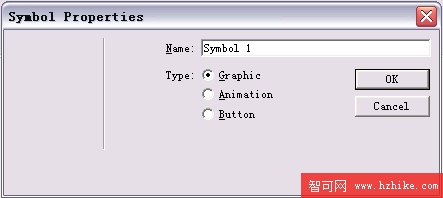 圖6
step 5:排列兩個符號實例
從 Library 面板中拖出兩個 Symbol 1,排成如圖 7 的相對位置。這裡有個小提醒:兩個實例銜接處的過渡越自然,動畫播放時的流暢度就越高。
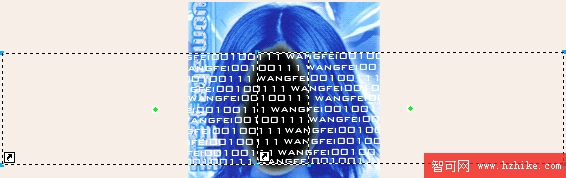 圖7
step 6:產生補間動畫
同時選中兩個 Symbol 1,執行 Modify / Animate / Animate Selection(快捷鍵 Alt+Shift+F8),在彈出的對話框中把 Frames 設為 8 後按下 OK。此時兩個實例被整併為一個整體,Frames 面板也自動生成 8 幀的動畫(圖 8、圖 9)。播放預覽的效果如圖 10。
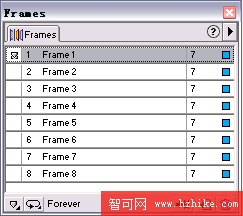
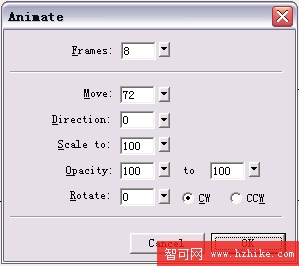 圖8 圖9
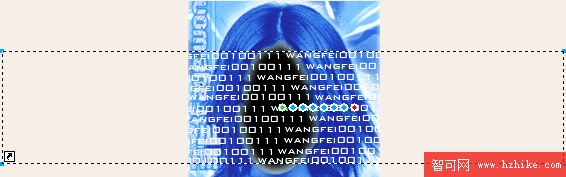 圖10
step 7:套用遮罩
選取先前畫好的遮罩圖層,在圖層面板中把它移到最上方,接著同時選中遮罩圖層與 Symbol,執行 Modify / Mask / Group as Mask。完成後的圖層結構如圖 11。
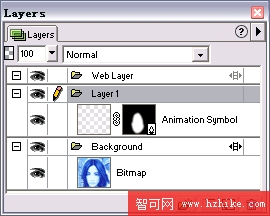 圖11
- 上一篇文章: Fireworks 遮罩(Mask)完全解析
- 下一篇文章: Fireworks 實戰:打造「歸途」行車視差動畫