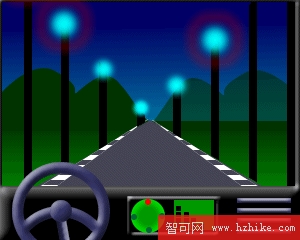
很久以前在《照相館的故事》一書中見過這張效果圖,可惜書中僅一筆帶過,沒有細說做法。前陣子我在 Fireworks 4.0 裡反覆摸索,總算把它重繪了出來,收穫不小,於是整理成這篇分享與同好交流。
這是一個綜合性很強的實例,跟著做完應該能收穫不少心得。整體分為四個部分:背景、會動的線桿與斑馬線、車內景物,最後再統一調整各幀之間的動畫銜接。
一、製作背景
1. 新增文件,尺寸 300×240,背景設為白色。用選取工具拉出縱橫各一條輔助線,讓交點落在編輯區正中央。別小看輔助線,用好了能省下很多麻煩。
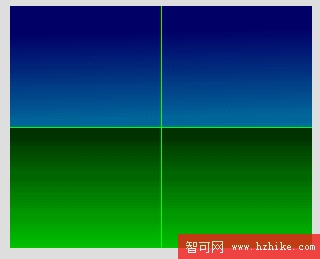
2. 選用矩形工具在畫面中拖出一個佔編輯區一半大小的矩形,打開 Fill 面板將填充方式設為 linear 線性漸變,編輯顏色由深綠過渡到淺綠,再用油漆桶工具把漸變方向改為由上而下。接著再畫一個同尺寸矩形放在上半部,線性填充改為深藍到淺藍。階段成果如下圖。
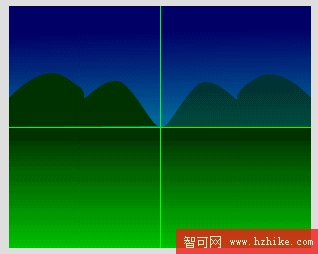
3. 換用鋼筆工具勾出山的輪廓,填充深綠色,以 Edit > Clone 複製一份,再用 Modify > Transform > Flip Horizontal 水平翻轉並移到右側,透明度調為 60,遠景的空氣感就出來了。
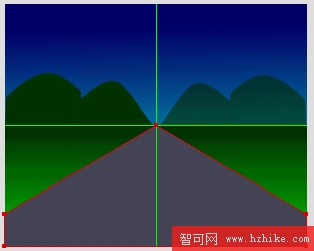
4. 接著鋪路。用鋼筆工具勾出道路的透視形狀,填充色設為 R:68 G:68 B:85。
5. 雙擊 Layer1,在對話框中勾選 share across frames,把這個圖層設為跨幀共享,背景部分就大功告成。
二、會動的線桿與斑馬線
1. 新增 Layer2。這是本例的靈魂所在,我盡量講得細一些,請多花心思體會。這一層要容納三段遮罩動畫:向左跑的線桿、向右跑的線桿,以及向下推進的斑馬線。三者疊合之後,大腦就會自動補完出「正在往前開」的錯覺。
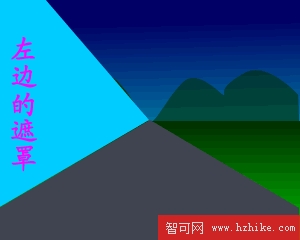
2. 先畫向左移動的遮罩圖形。線桿由遠而近,視覺上是從小變大,因此左側遮罩要用鋼筆工具畫成  這樣的形狀:
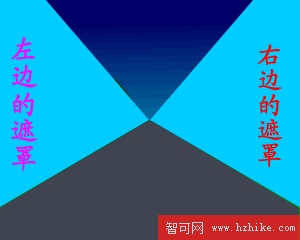
3. 把左側遮罩 Edit > Clone 複製,水平翻轉後擺到右邊,即為右側線桿的遮罩圖形。
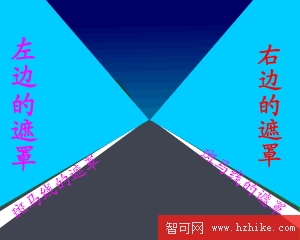
4. 再畫斑馬線向下運動的遮罩。用鋼筆工具畫一個白色三角形,沿公路由遠及近放大,複製一份後水平翻轉放到路的另一側,然後同時選中兩個三角形執行 Modify > Group 群組。
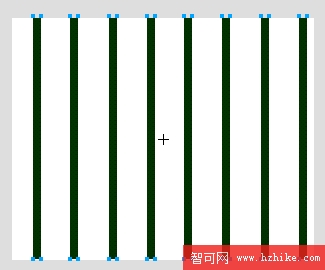
5. 三個方向的遮罩圖形備齊,接下來該做線桿本體了。先別急著加動畫,執行 Insert > New Symbol,在對話框中勾選 Graphic,我們要在這個新符號裡編輯線桿。用矩形工具畫一個矩形,Edit > Clone 複製後拖到另一側,再連續複製數個,全部選取後依序執行 Modify > Align > Top(頂對齊)與 Modify > Align > Distribute Widths(水平等距分布),最後 Modify > Group 群組。
6. 再執行 Insert > New Symbol 建立第二個符號,這次同樣勾選 Graphic,內容換成一組橫向矩形條。關鍵細節:填充色必須與路面一致,也就是 R:68 G:68 B:85。用同樣的複製手法連續 Clone,再以 Modify > Align > Distribute Heights 做垂直等高排列,最後 Group 群組。這個符號的用途先賣個關子。
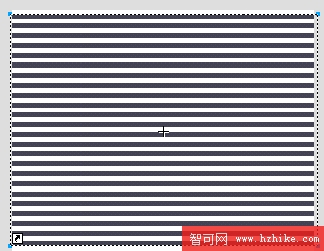
兩個符號都準備好了,接下來替它們加上動畫。
三、三段補間動畫
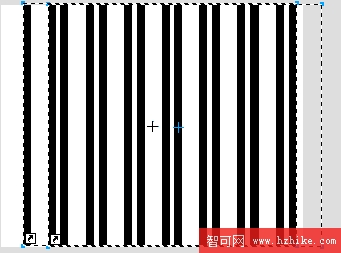
7. 製作線桿向左運動的動畫:Insert > New Symbol,命名為 1(好記就行),勾選 Animation。把線桿符號從 Library 拖進動畫編輯區,Edit > Clone 複製一份並向左挪移,位移量取兩桿間距的四分之三。由於要建四幀,各幀間距拿捏與否直接影響觀感——間距不勻就會出現跳動感,這一點請牢記。選中兩個符號後執行 Edit > Symbol > Tween Instances,在幀數欄填 2 並勾選 Distribute to Frames,確認離開。
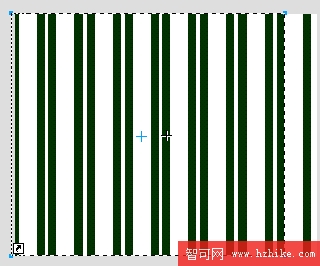
8. 製作線桿向右運動的動畫:Insert > New Symbol,命名為 2,勾選 Animation。同樣把線桿符號拖入編輯區,Clone 一份後向右移動至間距的四分之三位置,接著選取兩者執行 Edit > Symbol > Tween Instances,幀數設 2、勾選 Distribute to Frames 後確認。
9. 製作向下運動的動畫:Insert > New Symbol,命名為 3,勾選 Animation。這次從 Library 拖入的是橫向矩形符號,Clone 一份後向下挪移一小段距離,再以 Modify > Symbol > Tween Instances 套用與前面相同的設定。
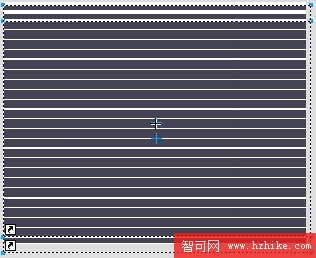
三組方向各異的動畫都完成了,接著把它們組裝成遮罩動畫。
四、組裝遮罩動畫
10. 回到 Layer2,從 Library 拖出動畫 1,選取編輯區左側的遮罩圖形並 Edit > Cut 剪下,再選取動畫 1 執行 Edit > Paste as Mask。第一段線桿左行遮罩動畫就此成形。
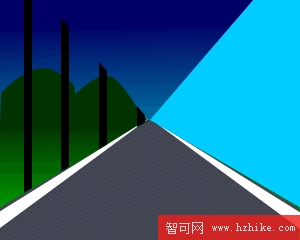
11. 同樣從 Library 拖出動畫 2,剪下右側遮罩圖形,選取動畫 2 後 Paste as Mask,線桿右行的遮罩動畫也完成了。
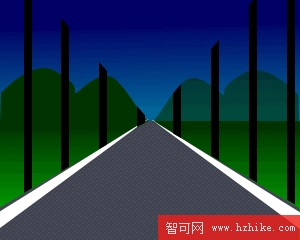
12. 再拖出動畫 3。這裡與前兩段不同:要先把動畫 3 剪下(Edit > Cut),再選取那條白色斑馬線,執行 Edit > Paste Inside。
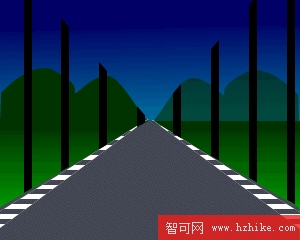
13. 按下編輯區的播放鍵——現在應該明白那個橫向矩形符號的用意了。
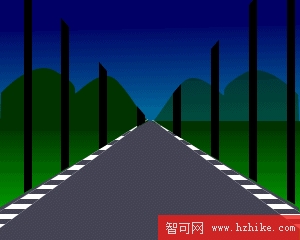
線桿與斑馬線的效果都出來了。辛苦一輪,先歇會兒吧。
五、車身
1. 打開 Frames 面板回到第一幀 Frame1,新增 Layer3。用矩形工具拖出一個與編輯區等大的矩形並填為黑色,再拖一個小矩形(方便辨識先填黃色),選中兩者執行 Modify > Combine > Punch。
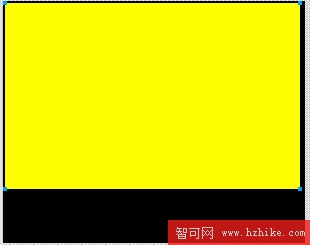
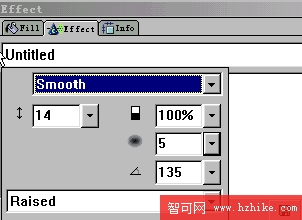
2. 打開 Effect 面板,選擇 Bevel and Emboss > Inner Bevel,依下圖設定參數。
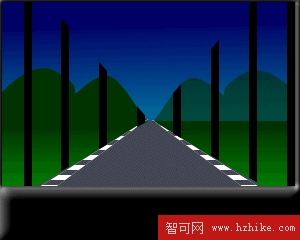
3. 此時畫面應該呈現如下的質感。
六、方向盤
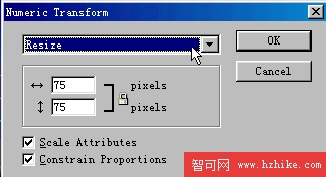
1. 用橢圓工具按住 Shift 畫一個正圓,Edit > Clone 複製一份,對副本執行 Modify > Transform > Numeric Transform,如下圖設定,即可取得直徑為原本 75% 的同心圓。
2. 選中大小兩個圓,執行 Modify > Combine > Punch,填充色設為 #333366,一個圓環於焉成形。
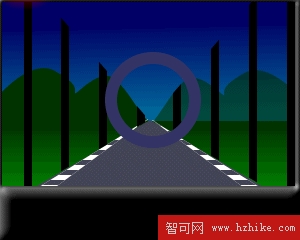
3. 用相同手法再畫一個更大的圓環,接著用矩形工具拖出一個矩形,同時選中矩形與大圓環。
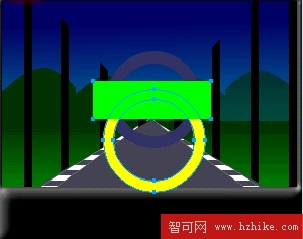
4. 執行 Modify > Combine > Intersect,取得圓環上的一段弧,填充同樣設為 #333366,用縮放工具調整到與圓環吻合,再與最初的圓環一起執行 Modify > Combine > Union。
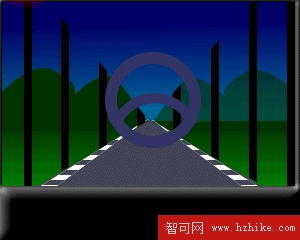
5. 再次打開 Effect 面板選擇 Bevel and Emboss > Inner Bevel,依下圖設定。
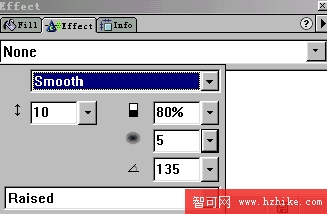
6. 用橢圓工具按住 Shift 畫一個小圓置於圓環中心(可打開輔助線,同時按 Shift 與 Alt 拖曳以精準定位),填充 #333366,並套用與上方相同的 Inner Bevel 設定。最後把兩者選取後 Modify > Group 群組。
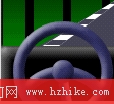
把方向盤移到左下方,我們繼續處理其他車內物件。
七、方向盤支架
1. 用矩形工具拖出一個小矩形,打開 Effect 面板選擇 Bevel and Emboss > Inner Bevel,依下圖設定。
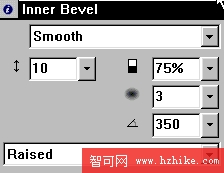
2. 把它移到方向盤下方,為了更貼近實景,用變形工具  稍微旋轉一個角度。
八、儀表與指示燈
這一環節沒有硬性規定各元件的大小與數量,憑感覺畫到順眼即可。
1. 用矩形工具拖出一個矩形,複製一份並把長寬各縮小 10 像素,選中大小兩者執行 Combine > Punch,接著打開 Effect 面板套用 Bevel and Emboss > Inner Bevel,參數如下圖。
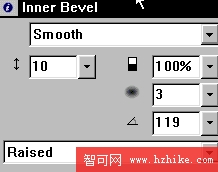
2. 在這個框內放入油表與指示燈:畫一個尺寸相近的圓和一個矩形,填充綠色。
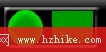
3. 再畫一個更小的深綠色圓,複製三份,分別擺放如圖所示的位置。

4. 畫一個黑色小矩形,視情況複製若干份,善用對齊、水平與垂直等距分布指令排成想要的樣式,這裡排成如下形式。

5. 畫一個矩形並套用 Bevel and Emboss > Inner Bevel,參數視情況自行拿捏,複製三份上下整齊排列,效果與下圖相近即可。
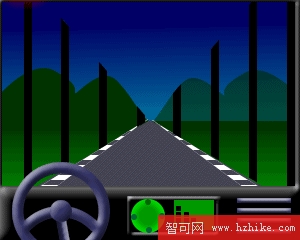
車內部件大致完成。由於這些都畫在第一幀,跳到 Frame2 你會發現它們全部消失。想一想:行車時哪幾樣東西會動?沒錯,方向盤會轉、指示燈會遞變,這樣就好辦了。
新增 Layer4 並拖到 Layer3 之下,把車身、支架、油量表等固定件統統移進 Layer4,雙擊該圖層並勾選 share across frames 讓它跨幀共享。
6. 回到 Layer3,把其中的方向盤、小圓點與黑色小方塊全部選取後 Edit > Copy,再依序到 Frame2、Frame3、Frame4 中執行 Edit > Paste 貼上。
九、逐幀調整動畫細節
1. 第一幀:把上方那顆小圓點填為紅色。接著替線桿加上路燈——畫一個圓形填 #00ffff,套用 Gaussian Blur 高斯模糊,數值約 4.0,複製數份沿線桿擺放。愈靠近鏡頭的燈愈亮,可加上 Glow 發光效果(參數自行拿捏);遠處燈光則要壓低透明度營造景深。
2. 第二幀:用旋轉工具把方向盤轉動一個小角度,右側小圓點改填紅色,刪掉幾個黑色小方塊,並依前述方法補上路燈。
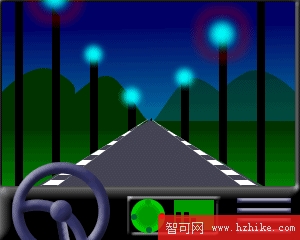
3. 第三幀:把下方小圓點填為紅色,隨意刪去幾個黑色小方塊,別忘了加路燈。
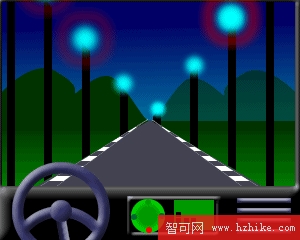
4. 第四幀:再用旋轉工具把方向盤轉一小段角度,左側小圓點填紅。這樣紅點會從第一幀的上方依序移到第四幀的左側,看起來就像轉了一整圈。同樣刪去幾個黑色小方塊並補上路燈。
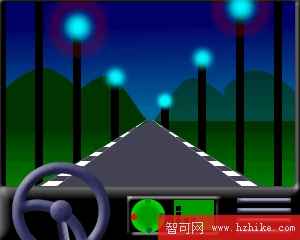
至此製作之旅告一段落。過程確實耗神,但當你看到作品在螢幕上向前疾馳的那一刻,成就感絕對值得。恭喜你,技術又往前邁了一階。
- 上一篇文章: Fireworks 創意遮罩動畫實作教學
- 下一篇文章: Fireworks 實作:光亮 3D 風 DNA 桌布