遮罩的核心作用,是透過「切出」(cut-out)的方式重塑一個對象的外觀輪廓。它並非單一物件,而是由至少兩個對象組合而成:一個是被改造的主體,另一個則充當遮罩;而遮罩本身又細分為矢量遮罩與位圖遮罩兩種類型。值得高興的是,遮罩一旦建立,仍保有完整的可編輯性——隨時能修改、刪除或停用。
遮罩的兩大用途
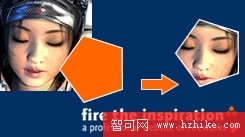
改變對象的外型:如下圖所示,主體完全依照遮罩的輪廓被重新裁切。
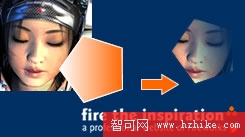
改變對象的像素呈現:如下圖,主體彷彿被賦予了遮罩般的漸層過渡,局部通透、局部實在。
如何建立遮罩
流程相當簡單。先準備兩個對象:一個等待被改造,一個作為遮罩,並把遮罩疊放在主體之上。此時上層若是矢量物件,就會產生矢量類型的遮罩;上層若是位圖,則形成位圖類型的遮罩。
接著在畫板中同時選中這兩個對象,依序選擇 Modify > Mask > Group as Mask 即可完成。另有一條捷徑:先把遮罩物件剪下(Ctrl+X)暫存到剪貼板,再選中主體並執行 Edit > Paste as Mask。兩種途徑的成品完全相同,可依個人習慣挑用。
修改遮罩屬性
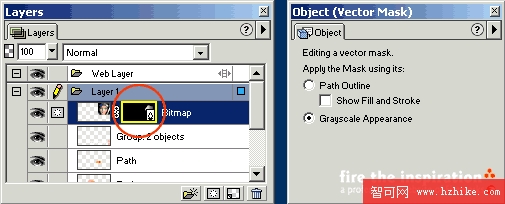
遮罩建立後,可按需求調整其行為。方法是先在 Layers 面板(Window > Layers)中點選該圖層裡的遮罩部分,一旦遮罩進入選取狀態,Object 面板(Window > Object)便會顯示對應參數。
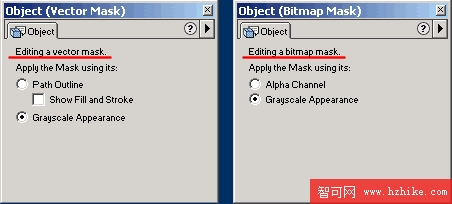
在物件面板中可以確認當前遮罩的類型,而不同類型所暴露的屬性也有差異。下圖分別展示了矢量(vector)與位圖(bitmap)兩種遮罩的介面。
遮罩的三種模式
矢量遮罩具備兩種模式,位圖遮罩同樣有兩種,其中一種為兩者共用,因此合計共得三種模式:
- Grayscale Appearance(灰度):作用於對象的像素層面,可以有選擇地讓圖像的特定區域透出。原理近似 Photoshop 的 Alpha 通道技術,是兩類遮罩共有的模式。
- Path Outline(路徑邊緣):讓主體外型沿著遮罩路徑改變,落在路徑之外的內容隨之隱去。若勾選 Show Fill and Stroke,還能一併顯示遮罩本身的填充與描邊。此為矢量遮罩獨有。
- Alpha Channel(Alpha 通道):熟悉 Photoshop 的用戶對它應該不陌生,這是本模式下位圖遮罩的專屬選項。
位置調整與解除遮罩
遮罩中央有一枚梅花形狀的小圖示,按住並拖曳即可微調主體與遮罩之間的相對位置;若拖曳時游標沒有落在梅花圖示上,則會連帶主體一起移動,兩者行為涇渭分明。
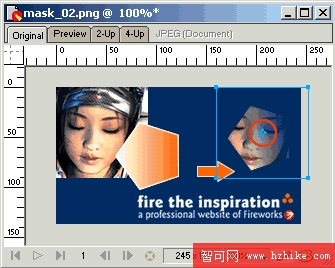
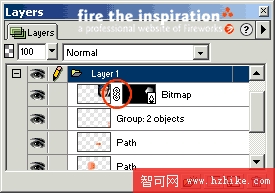
若要解除遮罩,先點擊 Layers 面板中的鎖鏈圖示,中斷遮罩與主體的連結關係,再把原本的遮罩從該圖層中拖曳出來,兩者便回復為彼此獨立的普通對象。
- 上一篇文章: Fireworks MX 2004 新功能全面前瞻
- 下一篇文章: Fireworks 創意遮罩動畫實作教學