Fireworks MX 2004:運用濾鏡打造逼下雨絲特效
編輯:Fireworks基礎
本篇要教大家以 Fireworks MX 2004 的濾鏡製作下雨的效果。值得一提的是,這個版本新增了「動態模糊(Motion Blur)」與「添加雜質(Add Noise)」兩個濾鏡,正是製作雨絲的絕佳幫手。學完這篇,你應該就能對這兩種濾鏡有更深入的認識與掌握。
步驟一:建立黑色矩形
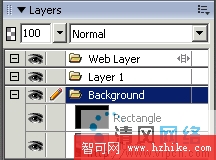
先用 Fireworks 開啟要處理的圖片,在圖片上方新增一個與圖片同尺寸的矩形,將填充設為黑色、描邊設為 None,作為承載雨絲效果的底層。

步驟二:堆疊兩個關鍵濾鏡
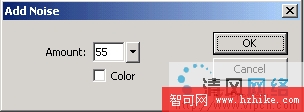
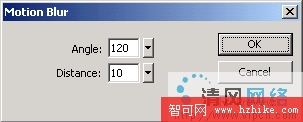
選取剛才填好的矩形,開啟屬性面板,在「效果」中加入「添加雜質」,將數值設為 55 並取消勾選彩色選項,讓雜點呈現黑白。接著再套用「動態模糊」,把角度設為 120、距離約 10,這裡主要是用來控制雨絲的方向與長度。
步驟三:混合為雨絲
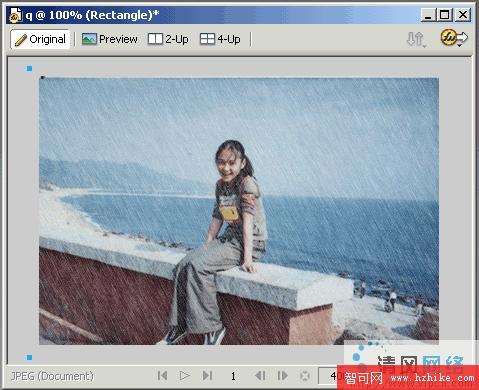
最後把矩形圖層的混合模式設為「Screen(螢幕)」,雜點就會轉化為一道道細密的雨絲,自然地融入背景。這個簡單實例就完成了,一起來看看成果吧!

小技巧:想讓雨勢更急,可提高雜質數值或縮短模糊距離;想要傾盆大雨的傾斜感,則加大動態模糊的角度即可。
- 上一篇文章: Fireworks 入門:幾個步驟畫出漂亮藍色鉛筆
- 下一篇文章: Fireworks 教學:為照片加上逼水波倒影