也談 Fireworks 像素化文字製作(2):圖案填充與邊緣修整
編輯:Fireworks基礎
11、此刻編輯區的「文字」區域應處於選取狀態,在選取範圍內單擊滑鼠,即可完成對選區的圖案填充,按快捷鍵 Ctrl+D 取消選區,編輯區的像素化文字效果便出現了。

如此看來,用 Fireworks 製作像素化文字效果,比起 Photoshop 要快上許多,大家不妨比較一番。
13、若依第 11 步「注意 2」的設定進行上一步的填充,會出現如圖所示的效果。
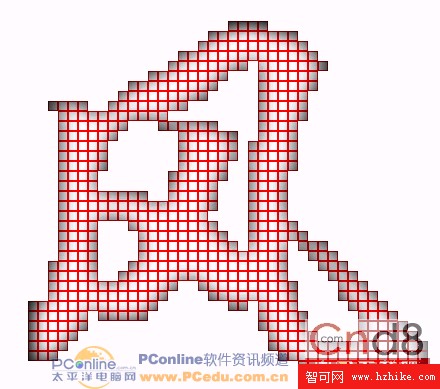
圖形邊緣的顏色會以先前文字填充的顏色顯示出來,從而形成一種簡單的立體效果。
好了,有關像素文字的製作方法就先介紹到這裡。製作中出現的問題及「插值法」的相關知識,請參看後面的補充介紹。
[補充介紹 1 出現的問題]接下來一起看看,有些朋友在製作過程中可能遇到的一個問題:也就是在第 2 步的文字輸入中,字號大小設定後,執行到第 11 步時,編輯區物件的填充效果可能不如預期,反而出現了下面的情形,如下圖所示。
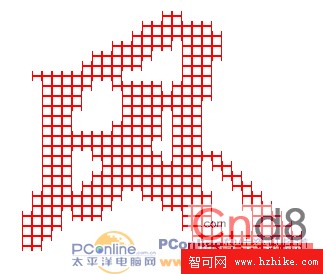
也就是說,圖形的部分邊緣效果並非我們期望的那種閉合狀態,這就需要進一步修整,把圖形物件的邊緣徹底閉合起來。操作步驟如下。
(1)按住 Ctrl 鍵,單擊點陣物件所在的圖層,即可取得該點陣物件的選區。
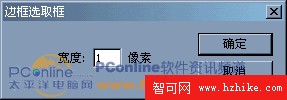
(2)選擇「選擇—邊框選取框」命令,在彈出的「邊框選取框」對話框中,將寬度設為「1」像素,單擊確定即可。
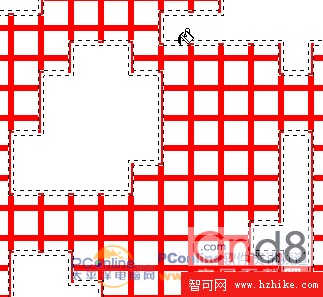
(3)將檢視縮放到「300%」狀態,可見選框已變成寬度為 1 像素的選區,如下圖所示。