教程重點:透過漸變選項的調整實現動畫效果。
教程開始前,先請看下面的動畫效果:

如何才能產生這種類似電視雪花的動畫呢?透過濾鏡、外掛?不必,FW4 裡已經為我們準備好了這種效果,請看後面的詳細步驟。
[注意] 開始本節學習前,請先參閱先前的文章「模擬條形碼的製作」,因為後面的操作是對上一節的延續,相關內容這裡不再贅述。
第一步、先和「模擬條形碼的製作」簡單接一下頭。在該文中,透過調整矩形的顏色調節手柄,已出現如圖 01 所示的條形碼效果:
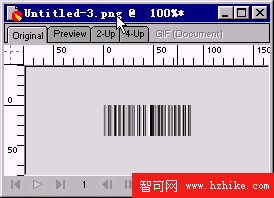
圖 01 條形碼效果
第二步、選定矩形物件,此時調節手柄會顯示出來。我們可發現,起始端點的圓形手柄與結束端點的正方形手柄位於同一條直線上。現在仍選定正方形手柄,向起始端點的圓形手柄拖動,兩個端點的距離會越來越小,矩形的填充效果也會隨著滑鼠推動而不斷變化,兩端點的位置關係請參考圖 02:
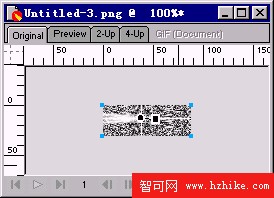
圖 02 調節手柄的位置
第三步、選定圓形調節端點(請注意要選定它),向下部移動。隨著手柄位置變化,矩形的填充區域也同樣變化,不斷移動直到拖到如圖 03 所示位置為止:
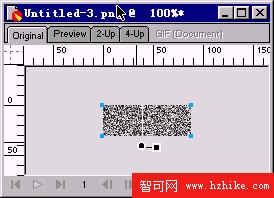
圖 03 移動調節手柄位置
第四步、很明顯,我們的努力已得到回報——電視機那種雪花效果出現了,還帶有一條白色掃描線呢!:)
好了,接下來開始製作電視雪花動畫。選取工具箱的文本工具,在彈出的文字編輯框內輸入文字,這裡輸入「風雲」二字,顏色可用自己喜歡的,文字編輯好後調整到合適位置,如圖 04 所示:
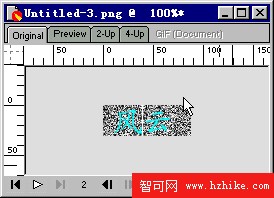
圖 04 加入文本物件
第五步、開啟 Frames(幀)面板,點擊右上角的彈出菜單按鈕,在下拉選單中選擇 Duplicate Frame(複製當前幀)命令,如圖 05 所示:
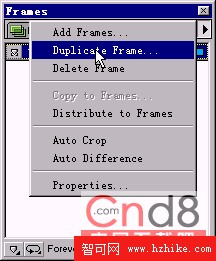
圖 05 複製幀命令
第六步、在隨後彈出的對話框中,Number(插入幀的數目)選「1」,我們只需插入一幀;Insert new frames(插入新幀的位置)選預設的「After current frame(在當前幀之後)」,然後按 OK 確定,這樣就在當前幀之後(也就是第 2 幀)插入一個複製的新幀,新幀內容與第一幀完全一致,如圖 06 所示:
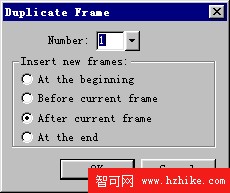
圖 06 複製幀的插入位置
第七步、本步是產生雪花動畫效果的關鍵。執行完上一步的複製幀命令後,目前編輯區已成為第二幀所在。選定矩形物件,手柄出現,還是選定圓形手柄,向左或向右拖動,使白色掃描線的位置發生變化,這樣電視那種雪花跳動的效果便初步形成了,不信點擊播放看看?調整效果如圖 07(向左移動手柄):
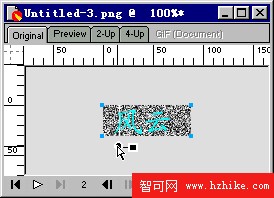
圖 07 移動調節手柄的位置
第八步、同樣,對文字物件也可做相關操作,例如改變字體顏色大小,或改變文字內容等,視自身情況而定。如圖 08 改變了文字內容:
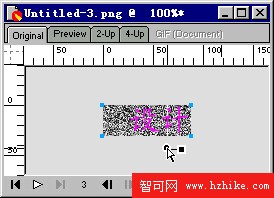
圖 08 改變文本物件
第九步、哈,接下來的操作是不是不必我多費唇舌了?不斷重複第 5 到第 8 步,不斷調整雪花位置與文字內容、顏色、大小,一個模擬電視雪花效果的動畫便誕生了,不是嗎?
第十步、抱著對各位負責的態度,補上最後一句:輸出檔案時千萬記得把輸出格式改為「Animated Gif」,免得我們辛辛苦苦製作的動畫看不到啊?嘿嘿!
- 上一篇文章: 用 Fireworks 做簡單摳圖
- 下一篇文章: Fireworks 製作文字水印效果