接續前兩篇,這裡完成機身上半部的最後細節。
把天線物件層移回最後一層,然後在天線上畫兩條路徑,描邊色 #797786,並加上「內斜角」特效。
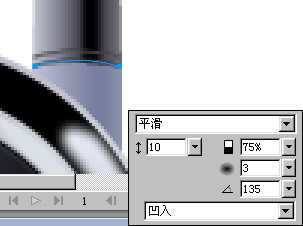
圖23
螢幕投影
機身中段要為螢幕加一道投影以增加立體感。該路徑用「線性」填充,色彩由 #D5D7E0 過渡到 #A3A7BC,羽化 13。
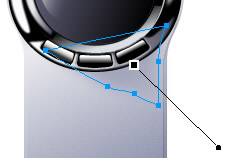
圖24
機身上的兩個按鈕
先畫兩個直徑 18 像素的圓與一個 14×21 的矩形。
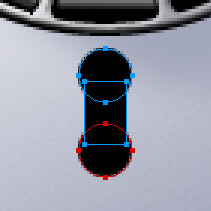
圖25
用「修改 → 組合路徑 → 聯合」把三者合成一個路徑,填黑色實心,再套「凹入浮雕」特效。
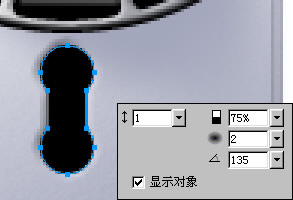
圖26
畫兩個 16×16 的圓,都用「線性」填充,色彩由 #FFFFFF 到 #CCCCCC,羽化 1。
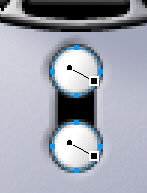
圖27
要做出金屬反光,在兩個按鈕上各畫一個全黑「實心」填充的路徑修形即可。
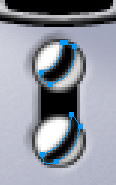
圖28
聽筒
用「橢圓形」工具畫一個直徑 125 像素的圓,與機身底部垂直對齊後上移 1 像素。用「細部」工具選取圓上方節點,按方向鍵下移 13 像素;再選左右兩個節點下移 7 像素。填充用「波紋」,過渡色由 #BABBCB 到 #8A8FAA,羽化 6,並選用 5% 的「木紋」紋理,最後加上「進一步銳化」特效。
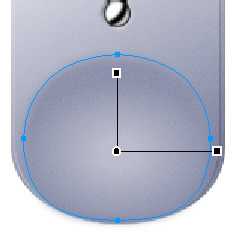
圖29
為了讓凸出的聽筒更有立體感,再畫出高光:同樣用橢圓工具畫圓後以「細部」工具調整節點,填充「波紋」,兩端皆為全白,但把右側色標的「不透明度」設為 75,羽化值 20,並選用 5% 的「木紋」紋理。
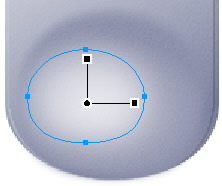
圖30
出聲孔
用「自動形狀」中的「圓角矩形」畫一個 7×24 的形狀,以 #69677F 實心填充,並用 #666874 做 1 像素柔化描邊,接著加上「凹入浮雕」與「內側陰影」兩個特效。
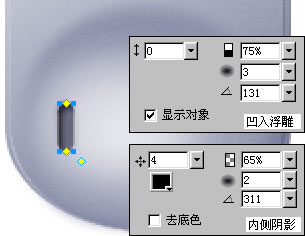
圖31
把這個圓角矩形複製兩個:一個水平對稱移到右側,另一個放在中間並下移 9 像素。中間那個的填充色改為 #A6A9BC。
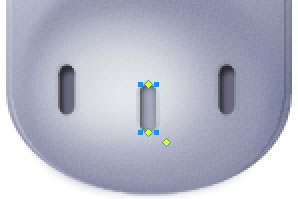
圖32
最後在中間的圓角矩形裡畫一個小圓孔,填充 #525772 並套用「凹入浮雕」特效。
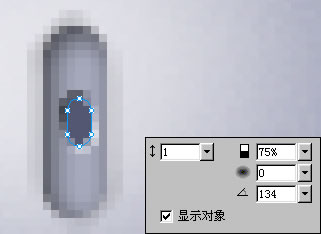
圖33
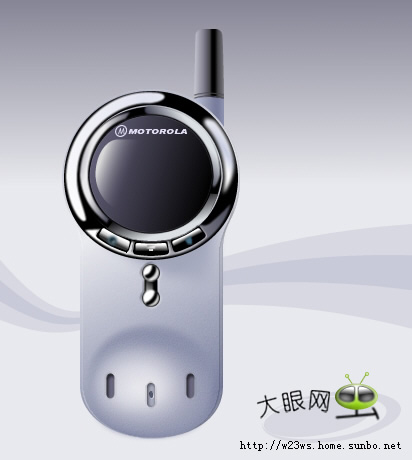
完成
至此整部手機的繪製大功告成,螢幕上的文字可以自由添加。
- 上一篇文章: 用 Fireworks 畫 NOKIA 8250 手機
- 下一篇文章: Fireworks 繪製時尚手機 [1]:機身與金屬外框起稿