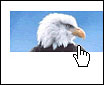
圖像變換是網頁設計中經常出現的互動手法——當滑鼠移到某張圖或按鈕上時,觸發另一個圖形的顯示。
在 Fireworks 中,圖像變換的原理其實很單純:讓「影格」面板中某一影格的圖形物件,與來自其他影格的圖像互相交換,瀏覽網頁時便會產生變換的效果。
1、簡單的圖像變換
所謂簡單的圖像變換,就是把「影格」面板中第 1 影格的物件與第 2 影格的圖像做交換。
先製作或匯入一張按鈕的一般狀態圖,選中圖形後按右鍵,從選單中選擇「插入切片」或「插入熱點」,如圖 9—01。
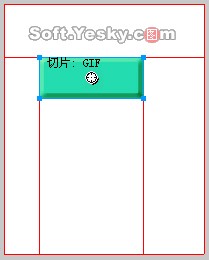
圖 9—01
接著在「影格」面板中新增一個影格,並在這一影格上放入滑鼠移過時要切換的圖像,如圖 9—02。
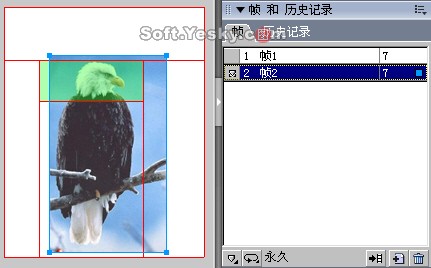
圖 9—02
選中切片後開啟「行為」面板,點擊「新增」指令按鈕,從中選擇「簡單變換圖像」,如圖 9—03。
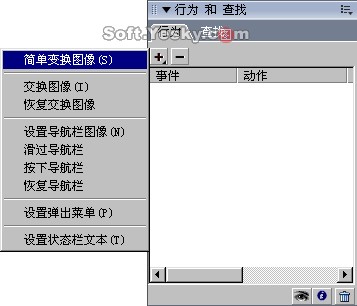
圖 9—03
這樣,一個簡單的變換按鈕就完成了。按 F12 即可在瀏覽器中實際測試。

圖 9—04
你會發現,不論第二影格中匯入的圖像有多大,瀏覽時都只能在相同的切片範圍內看到兩張圖形的切換。因此這種做法也被稱為「相交變換」。
2、複雜的圖像變換
先在畫布上繪製或匯入三個圖形物件,全部選取後在任一個物件上按右鍵,選擇「插入切片」。這時會跳出一個提示視窗,如圖 9—07。
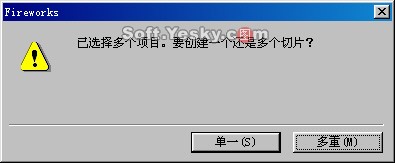
圖 9—07
選擇「單一」按鈕,會把選取的所有物件放進同一個大的切片區域;選擇「多重」按鈕,則會為每個物件各自建立獨立的切片區域。這裡我們選擇「多重」。
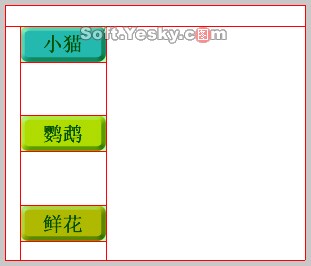
圖 9—08
接著在「影格」面板中新增三個空白影格,如圖 9—09。
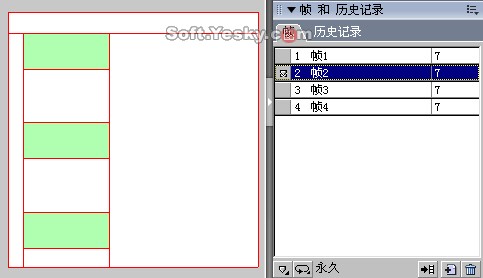
圖 9—09
在第 2 影格中匯入「小貓」按鈕要切換的圖形,並在該圖形上按右鍵選擇「插入切片」,如圖 9—10。
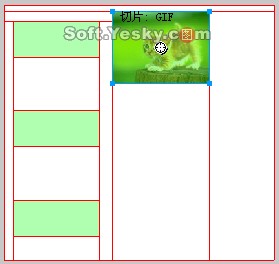
圖 9—10
同樣的做法,在第 3 與第 4 影格中分別放入「鸚鵡」與「鮮花」按鈕要切換的圖像,然後也各自按右鍵選擇「插入切片」。
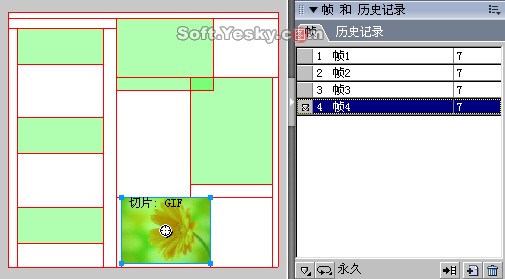
圖 9—11
接著點選「小貓」的按鈕切片,在「行為」面板中使用「交換圖像」指令,如圖 9—12,即可開啟「交換圖像」的詳細設定對話框(圖 9—15)。
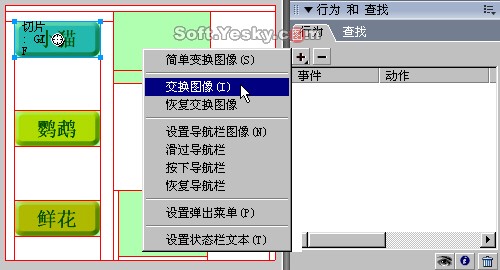
圖 9—12
另一個更直覺的做法是:按住「小貓」按鈕切片中央的圓形控制手柄不放,直接拖曳到要與它交換圖像的切片上。此時會出現一條藍色的連結曲線,如圖 9—13。
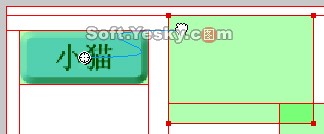
圖 9—13