用 Fireworks 縮小圖片檔案:兼顧畫質的實用做法
編輯:Fireworks基礎
不論是放網頁還是日常存檔,大家都希望圖片能「畫質夠看、檔案夠小」。Fireworks 本來就是為網頁影像最佳化而生,拿來做這件事再合適不過:壓得下體積,又保得住一定的品質。
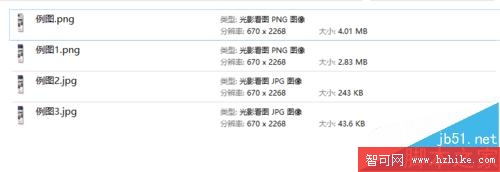
操作步驟
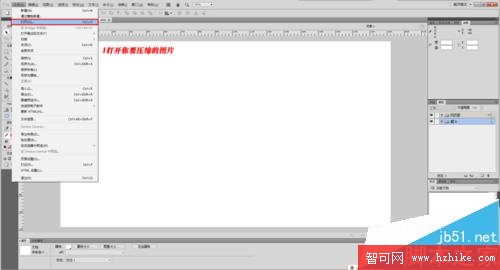
1. 開啟圖片:啟動 Fireworks 後打開要處理的檔案。Fireworks 支援 JPG、PNG、GIF、BMP 等常見格式,也能直接開啟 PSD 分層檔。
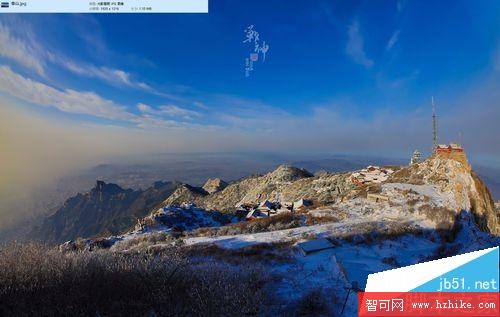
2. 先看原檔大小:這裡示範一張約 1.1MB 的圖片,方便後面對照。
3. 開啟影像預覽:從「文件 > 影像預覽」進入,在左上方選擇格式與品質參數。一般照片選 JPG 即可;需要保留透明背景時改選 PNG 或 GIF。品質越高畫面越乾淨,但檔案也越大。
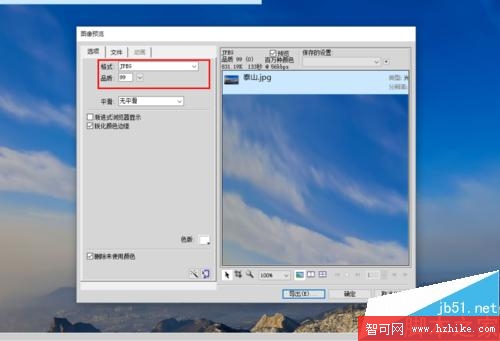
4. 品質設 80 是甜蜜點:這個數值對肉眼幾乎無損,體積卻能砍掉一半甚至更多。

5. 品質 40 適合純瀏覽:檔案再小一截,適合那種只求快速載入、不講究細節的場合。
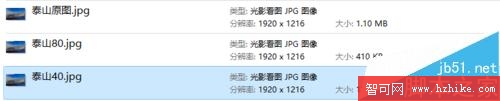
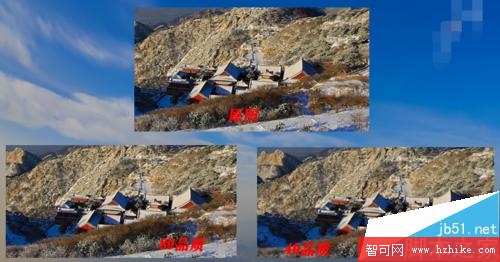
6. 對照差異:下圖是原圖與品質 80、40 在 100% 放大下的比較。細看有差,但差距遠不到「不能用」的程度,而檔案體積卻可能差上兩倍到十倍——對儲存空間與上傳速度都是實質的幫助。
選工具的建議
除了 Fireworks,市面上不少軟體都具備壓縮功能,連美圖秀秀這類上手容易的國民軟體也能勝任日常需求。但若是要處理一批正式的素材、需要精細控制格式與色盤,還是選專業一點的工具會比較省心。
一個實務上的判斷依據:先問這張圖最後會出現在哪裡。放在文章內文的照片,品質 80 通常足夠;要當成產品主視覺或需要放大檢視的圖,就别為了省幾十 KB 犧牲細節。