Fireworks 逼真香煙效果製作教學
編輯:Fireworks基礎
想畫一根以假亂真的香煙嗎?關鍵在於線性漸層與細節的堆疊。以下步驟帶你逐步完成。
製作步驟
先後悔 File > New(或 Ctrl+N)新建 400×200 像素的文件,解析度設為 72,背景色 #99CC99。
做煙身:選擇矩形工具拉一個矩形,在屬性面板設為寬 222、高 18 像素。
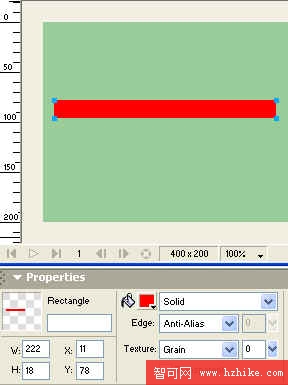
接著設定矩形填充,線性漸層由左到右分別為 #CCCCCC、#FFFFFF、#FFFFFF 與 #E5E5E5。
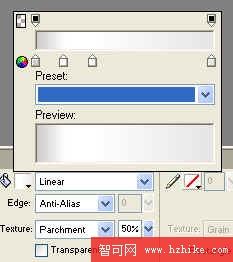
再做過濾嘴:用矩形工具拉一個長 68、高 18 的矩形。

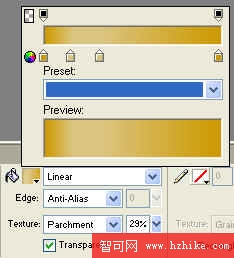
設定填充,線性漸層由左到右為 #CC9900、#DAC481、#DAC481 與 #CC9900。
在過濾嘴上畫一條水平線。
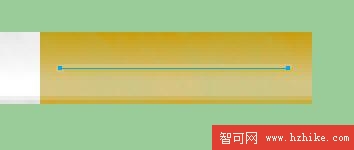
設定該線填充,線性漸層同樣由左到右為 #CC9900、#DAC481、#DAC481 與 #CC9900。
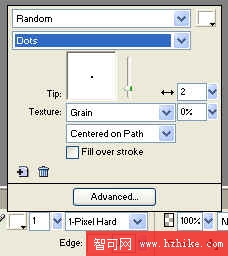
選擇 advance,把 Options 與 Shape 設定如下圖,做出過濾嘴的貼圖效果。
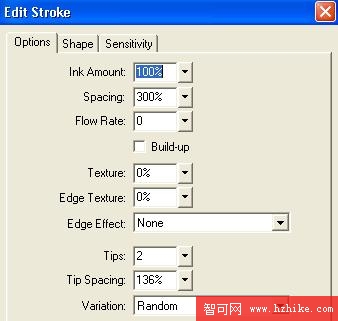
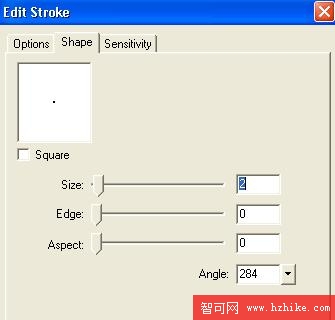
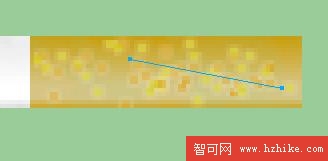
接著進一步調整過濾嘴表面:複製線條(Edit > Clone),用 Modify > Transform > Free Transform 變形,讓圖案鋪滿整個過濾嘴。
現在做煙頭:用鋼筆工具在香煙末端拉出崎嶇的形狀。
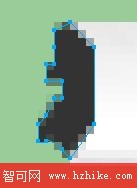
設定煙頭填充如下。
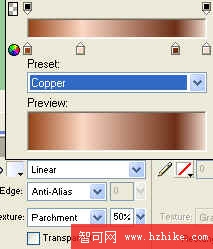
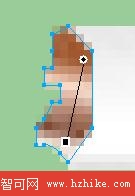
填充效果如下。
為了更逼真,再做幾條金邊:用直線工具畫 3 條 1 像素、緊密排列的直線,距過濾嘴約 2~3 像素,把外側兩條設為黃褐色、中間那條設為黑色。
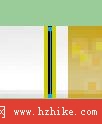
最終效果如下。

- 上一篇文章: Fireworks 圓形三等分效果圖製作
- 下一篇文章: Fireworks 打造 MAC 風格文字效果