Fireworks 怎麼一次處理一批圖片?批處理功能實用教學
編輯:Fireworks基礎
工作裡難免要修圖,但一次來幾十張、還張張都要手動改,時間就這麼耗掉了。Fireworks 內建的「批次處理」正是為這種場景設計的:把同一套動作交給它跑,你去做別的事。
操作步驟
1. 開啟 Fireworks(示範使用 FW 8.0,算是相當早期的版本,但流程在各版本間大同小異)

2. 進入批次處理:點開「文件」選單,選擇「批次處理」。

3. 加入要處理的檔案:程式會提示你先加入圖片,選好一張之後按繼續。
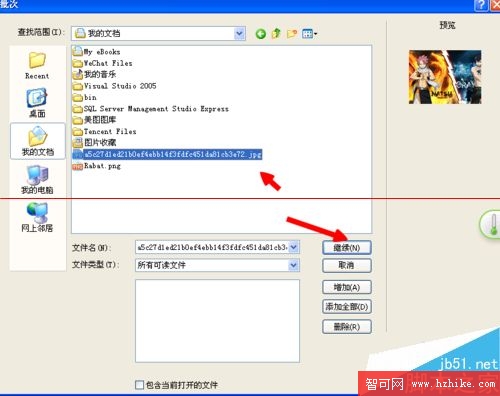
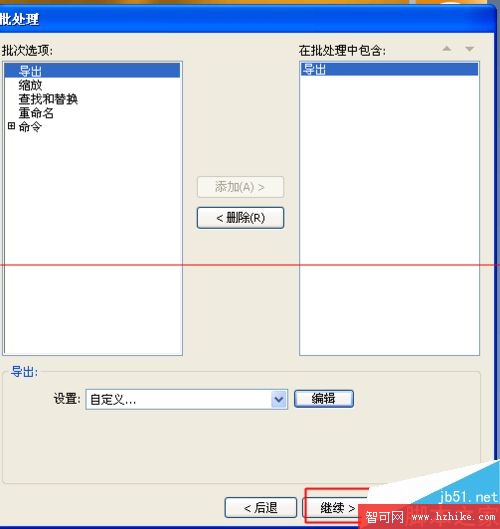
4. 點擊「匯出」按鈕,設定輸出的相關選項。
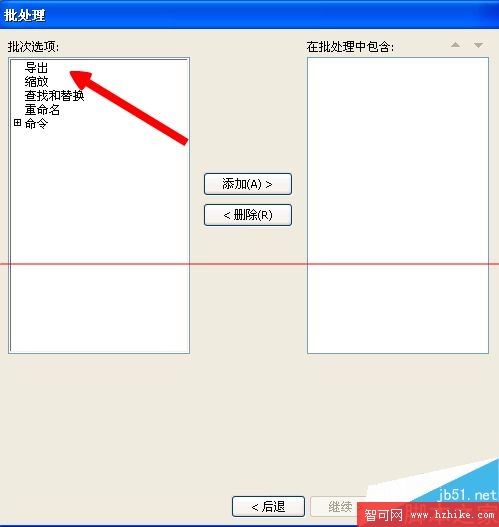
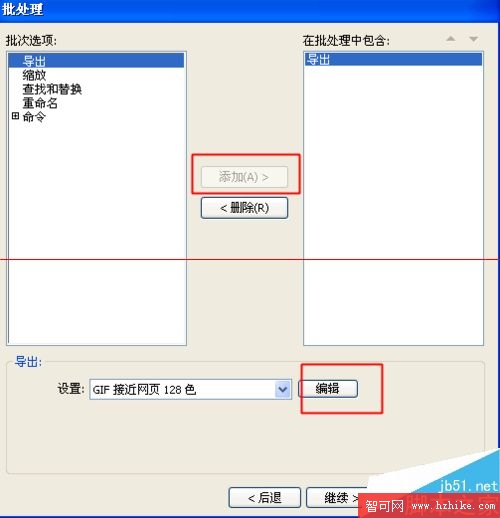
5. 編輯批次命令:這時「新增」是灰色不可用的狀態,因為還沒有任何處理步驟。此時要點擊下方的「編輯」。
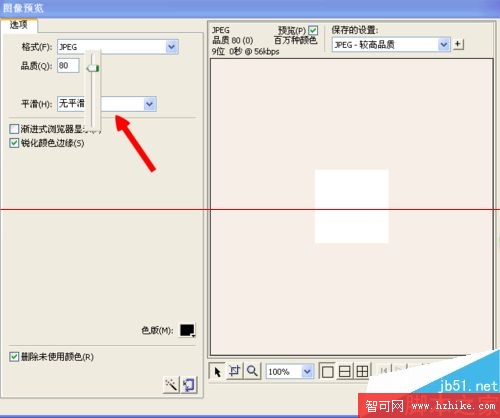
6. 選擇輸出格式:依用途挑選 JPG、PNG 或 GIF。
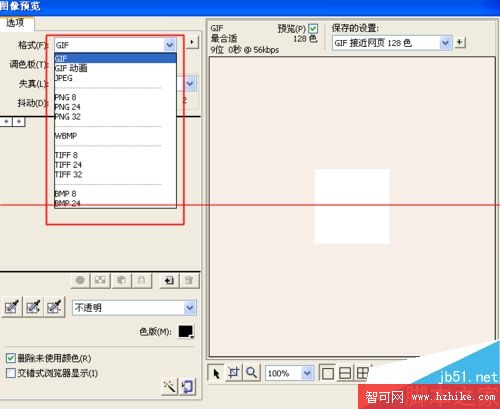
7. 設定品質:品質會直接影響成品檔案大小,這裡需要你依用途取捨。
8. 按「繼續」前往下一步。
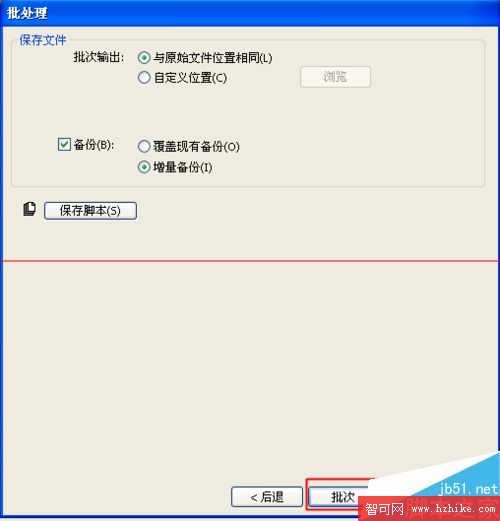
9. 指定存檔位置並執行:選好輸出路徑後按下「批次」,Fireworks 就會開始依序處理所有圖片。
幾個實用提醒
批次處理真正的價值在「可重複」。同一套設定存成命令之後,下次遇到相似的一批圖,不必再重新組一次步驟。另外,轉檔、尺寸縮放、去背、加浮水印這類固定動作都很適合丟給它;但涉及需要個別判斷的修飾(例如主體位置不同的裁切),還是留著手動做比較不會出錯。
- 上一篇文章: Fireworks CS5 怎麼製作 3D 網格線?
- 下一篇文章: 用 Fireworks 縮小圖片檔案:兼顧畫質的實用做法