Fireworks MX 教學:做出滑鼠移入換圖的效果
編輯:Fireworks基礎
最簡單的換圖效果,做法是讓第一張圖在滑過時被下一張圖取代。實作前請先準備兩張尺寸完全相同的圖片,尺寸不一致會導致換圖時版面跳動。
1. 建立切片
用「指標」工具選取圖片,依序選擇「編輯」→「插入」→「切片」,在圖像上方建立一個切片。
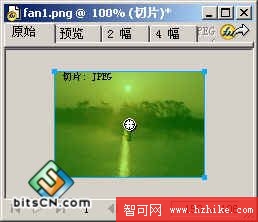
2. 新增一個影格
點擊「新增/複製影格」按鈕,在「影格」面板中建立第二格。
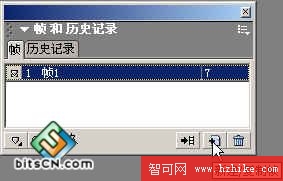
3. 把第二張圖貼進新影格
打開另一張圖片,用「剪下」與「貼上」把它放進剛建立的新影格裡。
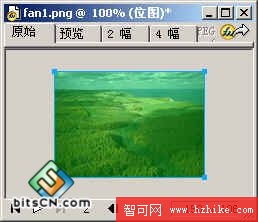
4. 拖出行為手柄
在「影格」面板中回到第 1 格(本例兩張切片重疊,選哪一格都可以)。把游標移到行為手柄上,游標會變形,接著將手柄拖到切片的左上角。
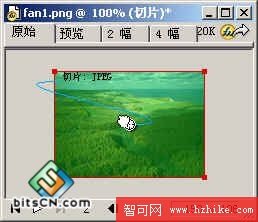
5. 指定要交換的影格
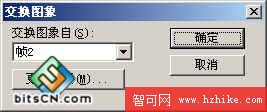
此時會出現一條從切片中心延伸到左上角的藍色行為線,同時跳出「交換圖像」對話框。在「交換圖像自」下拉選單中選擇目標影格,這裡選第 2 格。
6. 導出為 HTML
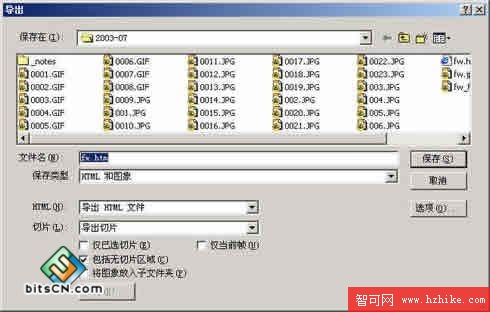
換圖的核心其實是一段 JavaScript,因此必須以網頁格式輸出。選擇「檔案」→「導出預覽」,在「儲存類型」中挑選「HTML 和圖像」。
7. 在 Dreamweaver 中套用
於 Dreamweaver 裡點擊「Fireworks HTML」按鈕,選取剛才導出的 HTML 檔即可。

整個流程的重點只有一個:影格負責存放不同狀態的圖,切片負責界定觸發範圍,兩者透過行為手柄綁在一起。理解了這個關係,之後要做多段輪播或多狀態按鈕,也只是影格數量與切片位置的變化而已。
- 上一篇文章: Fireworks 圓角矩形進階:兩圓角兩直角怎麼做?
- 下一篇文章: Fireworks 鋼筆工具入門:看懂游標變化就上手