看圖中這一圈文字繞著軸旋轉,是不是頗有幾分Flash動畫的味道?其實用Fireworks 4也能輕鬆將它做出來。
製作步驟
一、新建文件(File → New),將畫布尺寸設為500×500,畫布顏色設為白色。
二、選擇工具面板中的文字工具,在文字編輯器中輸入文字。本例中我輸入了五個「eschool」英文字母,並為每個字母選擇不同的顏色。若想做其他效果,你也可以輸入自己需要的文字與色彩,點擊OK確認。
三、選擇橢圓形工具,在畫布上畫一個圓,打開Info面板將這個圓的W與H值都設為128。圓的填充與描邊可自由設置,也可以都不要。
四、用指針工具按住Shift鍵選中這兩個對象,使用「Text → Attach to Path(附加到路徑)」命令,讓文字沿著路徑排列。

五、此時沿路徑排列的文字處於選取狀態,按F8鍵,在彈出的符號屬性窗口中將動畫命名為「text」,類型設為Animation,點擊OK確認。
六、在緊接著跳出的窗口中進行設置:Frame(幀)設為12幀,Rotate(旋轉角度)設為330,點擊OK,並在隨後出現的Fireworks 4警告窗口中再次點擊OK。
七、這樣一個文字轉動的動畫就做好了。若想預覽,可點擊狀態欄中的白色播放鍵。
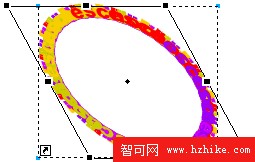
八、打開Frame面板,點擊幀面板按鈕,在彈出的面板中勾選「Show All Frames(顯示所有幀)」與「Multi-Frame Editing(多幀編輯)」,此時所有幀的內容會重疊顯示出來。
九、選擇變形工具,把變形框下部分中間的紅色控制點往右移動到適當位置。
十、打開Layers(層)面板,連續點擊層面板左下角那個類似黃色文件夾的按鈕兩次,新建兩個層。接著將Layer2拖到Layer1的下方。
十一、選擇Layer2層,用矩形工具在指定位置畫一個矩形,打開Info面板將其W設為20、H設為128。在Fill面板中將填充類型選為Linear,並選擇「Blue, Yellow, Blue」的漸變配色。

十二、用指針工具選中這個漸變矩形,按Ctrl+C、Ctrl+V複製一個相同矩形,使用「Modify → Transform → Rotate 90」旋轉90度,並放到指定位置。
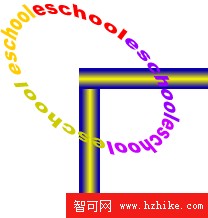
十三、在Layers面板中選擇Layer3,按Ctrl+V貼上剛才複製的漸變矩形,並移動到指定位置。由於Layer3處於最高層,會覆蓋住下方的文字層。
十四、雙擊層標籤,在彈出的對話框中勾選「Share Across Frames」使該層共享,並在隨後的警告窗口點擊確定。用同樣的方法將Layer2也設為共享。
十五、在Frame面板中取消顯示全部幀,只需選擇「No Onion Skinning」即可。
至此動畫大功告成!你可以在幀面板中調整每幀的速度,若對速度滿意便可輸出:使用「File → Export Preview」命令,在輸出對話框中將Format設為Animated GIF,點擊Export即可輸出到指定目錄。你學會了嗎?
- 上一篇文章: GIF動畫製作工具大比拼
- 下一篇文章: Fireworks實戰:製作炫酷旋舞動畫