相信很多人都見過齒輪,實際工作中有時也需要用到類似齒輪的圖像效果。在不同軟體裡製作方式各異,就算是同一個軟體,也可能有多種做法。本文就來介紹在 Fireworks 4 中製作齒輪的四種方法,你可以挑適合自己的方式,有興趣的話不妨都學一學。
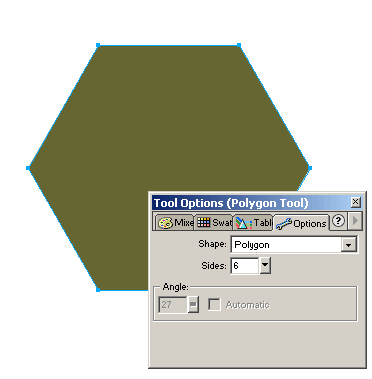
開始前先啟動 Fireworks 4,用 File→New 新建文件,在 New Document 對話框中把 Width 和 Height 都設為 400 像素、Resolution 設為 72 Pixel/Inch、Canvas Color 設為 White,按 OK 確認。
方法一
1、在工具面板選擇多邊形工具(若顯示的是矩形工具,可從彈出選單選最後一個)。雙擊該工具,在 Tool Options 中設 Shape 為 Polygon、Side 為 6,按住 Shift 在畫布上畫一個六邊形,填充色可自訂(本例為 #666633)。
2、用 Scale 縮放工具,六邊形會被九點實線框包圍,點擊左側中點向右移動壓縮寬度,再用指針工具把它移到畫布中央。
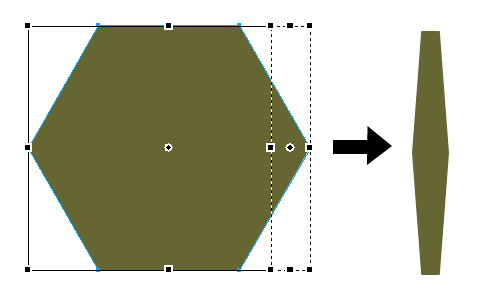
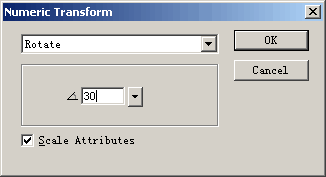
3、用 Edit→Clone 克隆該六邊形,再用 Modify→Transform→Numeric Transform,設變形類型為 Rotate、角度 30,按 OK,克隆的六邊形就旋轉了 30 度。
4、打開 History 面板,按住 Shift 選取 Clone 與 Transform 兩個命令,點擊底部 Replay 按鈕四次。
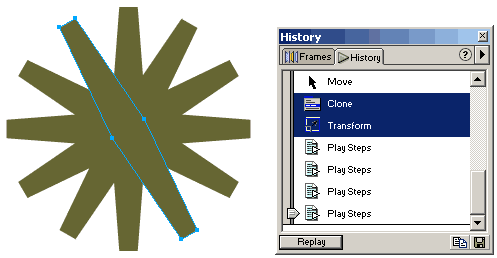
5、按 Ctrl+A 全選這些對象,用 Modify→Combine→Union 把它們合併為一個路徑對象。
6、選橢圓工具按住 Shift 畫一個比合併對象小一圈的正圓,全選兩者,點擊 Modify 工具列的對齊按鈕使中心點對齊。
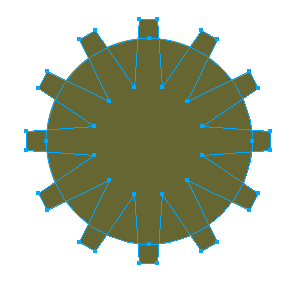
7、再用 Modify→Combine→Union 合併,齒輪效果就出來了。

方法二
1、參照方法一的 1~2 步。
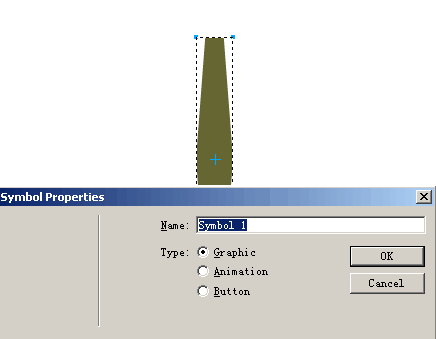
2、選中被壓扁的六邊形,按 F8,在 Symbol Properties 對話框中把 type 設為 Graphic,按 OK。
3、用 Edit→Clone 克隆,再用 Modify→Transform→Rotate 180° 旋轉克隆對象。
4、按 Ctrl+A 全選,用 Modify→Symbol→Tween Instances,設 Steps 為 6,不勾選 Distribute to Frames,按 OK,兩個六邊形實例間會自動插入 6 個實例。
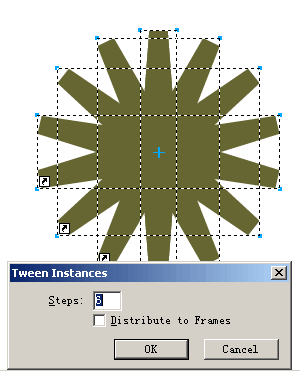
5、用 Modify→Symbol→Break Apart 或右鍵 Symbol→Break Link 把實例轉為一般對象,先用 Modify→Ungroup 解組,再用 Modify→Combine→Union 合併為一個路徑。
6、使用方法一的 6~7 步完成齒輪。
方法三
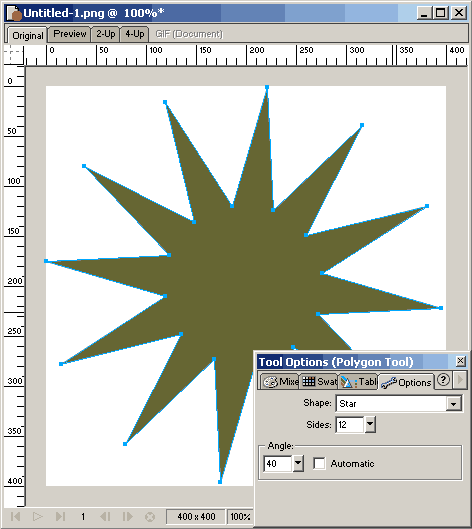
1、選多邊形工具,雙擊設 Shape 為 Star、Side 為 12、Angle 選 40 度,在畫布上向下拖曳繪製。
2、選橢圓工具按住 Shift 畫正圓,全選兩者並用 Modify→Align 讓中心點對齊。
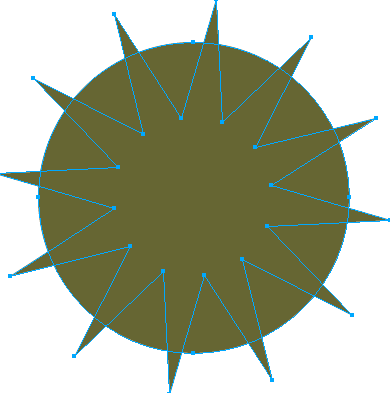
3、用 Modify→Combine→Crop 剪切這兩個對象。

4、再用橢圓工具按住 Shift 畫一個圓,全選並讓中心對齊。
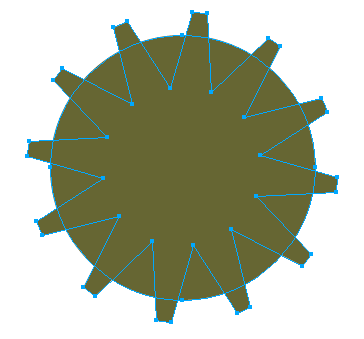
5、用 Modify→Combine→Union 合併,齒輪就完成了。

方法四
1、使用方法三的第一步畫一個星形多邊形。
2、用 Modify→Alter Path→Inset Path 插入路徑,透過參數設定可讓路徑產生奇妙變化。
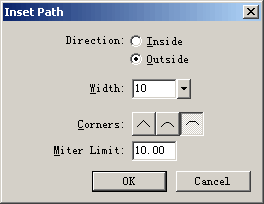
3、圖(1)Direction 選 Inside,圖(2)選 Outside,Width 皆為 10,Corners 選 Bevel。
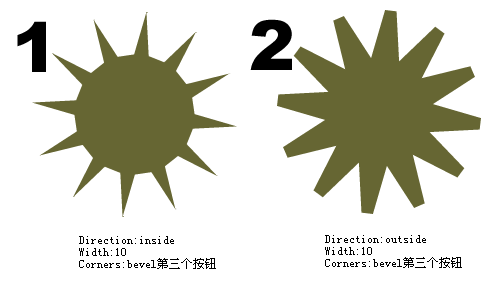
4、圖(3)Direction 選 Inside、Corners 選 Miter、Miter Limit 為 1(Miter Limit 只對 Miter 類型生效)。
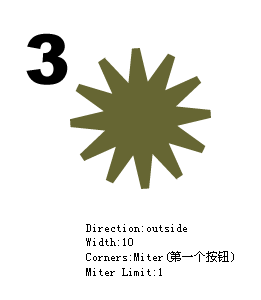
5、再用橢圓工具畫正圓,與圖1作 Modify→Combine→Crop,對圖2、圖3作 Union,得到最終齒輪。

四種方法介紹完畢,其中第一、二種較類似,第三、四種較類似。製作過程最常用的命令是 Modify→Combine 中的 Union 與 Crop,另外靈活運用多邊形工具也是關鍵。熟能生巧,動手多試試吧。
- 上一篇文章: 在 Fireworks MX 中製作滿是鏽跡的鐵鏈
- 下一篇文章: Firework 教學:畫出立體感的圓環(上)