比起 Adobe 的 Photoshop,Macromedia 的 Fireworks 4(以下簡稱 FW4)算是短小精悍,但它在網頁圖形上的支援能力,讓它贏得了大批網頁設計師的信任。搭配「網頁三劍客」之一的 Dreamweaver 4(以下簡稱 DW4),FW4 可以很輕鬆地做出當時到處可見的彈出式選單(也稱下拉選單)。如果你看到 DHTML 程式碼就頭痛,不妨跟著下面的步驟實際操作一次。
一、在 FW4 中製作選單
1. 製作母選單按鈕
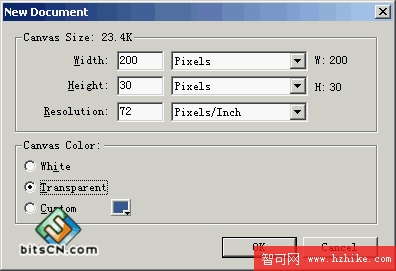
開啟 FW4,選擇 File → New 或直接按 Ctrl+N 新增文件,尺寸設為 200×30 像素,解析度 72 像素/英寸,背景透明。
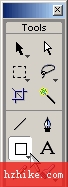
選擇 Window → Tools 開啟工具面板,從中挑選矩形工具。
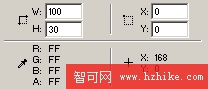
畫一個 100×30 像素的矩形,接著開啟 Window → Info 資訊面板,直接在欄位中輸入數值,精準控制尺寸與位置。
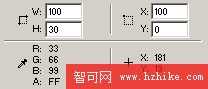
選中這個矩形,Ctrl+C 複製、Ctrl+V 原地貼上,此時兩個矩形完全重疊。把上面那個拖到旁邊,同樣用資訊面板定位。這兩個矩形稍後分別代表按鈕的常態與滑過態。
接著分別選中這兩個矩形,調整它們的填色與邊框色。做法有兩種:一是用工具面板 Color 工具區的 Stroke 與 Fill 按鈕。
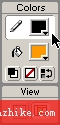
二是開啟 Window → Stroke 與 Fill 面板,在面板上挑選。這裡要注意線型必須選 "Pencil → 1-Pixel Hard" 或 "Basic → Hard Line",否則輸出後邊框會發虛:
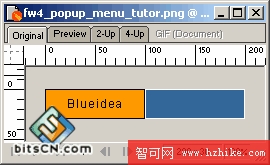
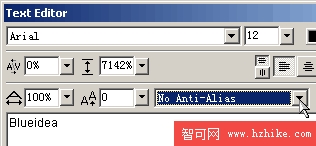
接著用文字工具輸入文字。這裡有個關鍵細節:文字的平滑度要設為 No Anti-Alias(關閉反鋸齒),小字輸出後才會銳利清楚:
同時選取文字與其中一個矩形,從 Modify → Align 中分別執行 Center Vertical 與 Center Horizontal,讓文字在按鈕裡完美居中。
2. 製作彈出選單條目
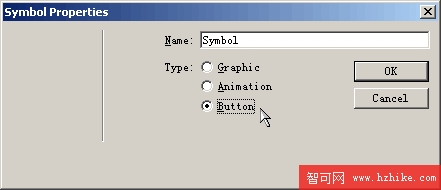
同時選取對齊後的文字與矩形,選擇 Insert → Convert to Symbol,或在矩形上按右鍵從選單中選 Convert to Symbol,也可以直接按 F8。在跳出對話框的 Type 中選 Button(按鈕),把這個矩形轉換成按鈕物件。
完成後,把滑鼠移到按鈕物件中央的圓形標記上,游標會變成手形,單擊該標記,在選單中選擇 Add Pop_up Menu…。
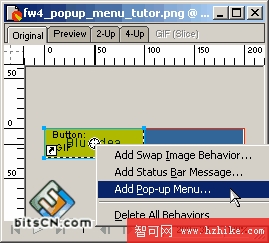
從這裡開始,FW4 的價值就顯現出來了:彈出選單的內容、位置、外觀、行為全部在視覺化面板中設定,最後由程式自動產生前置的 DHTML 與 JavaScript。你不需要手寫一行 Script,只要專心把每一個條目的文字、連結與配色填好,剩下的交給 DW4 整合即可。這也是當年「三劍客」搭配最順手的一環。
- 上一篇文章: Fireworks MX 2004:按鈕的「活動區域」怎麼設
- 下一篇文章: Fireworks 網頁圖像優化完整解讀