用 MASK 做動畫(三):位移加縮放,完成遮罩動畫
編輯:Fireworks基礎
最後三個步驟
前一篇我們已經把圖片與文字準備好,這一篇要讓遮罩動起來並輸出。
步驟八:轉為動畫並設定參數
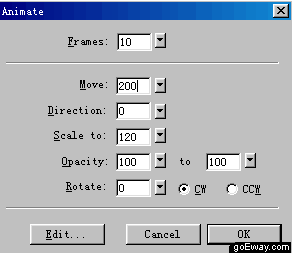
選取物件後按 F8,在符號屬性視窗中把類型選為 Animation,按 OK。接著在跳出的動畫視窗中設定:Frames 設為 10 幀,Move 設為 200(數值本身不重要,只要夠大能移動出畫面即可),Scale To 填入 120。按 OK 確認。
步驟九:把旋轉中心拉到右側
看到那顆紅色小圓點了嗎?那是動畫路徑的起點控制點。用滑鼠選取它,把它拖到黃色文字層的最右端。這個動作決定了位移的起點方向。

步驟十:共享圖層
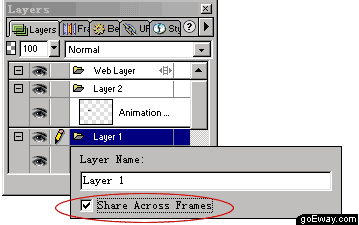
打開 Layers 面板,雙擊 Layer1 標籤,在跳出的對話框中勾選 Share Across Frames,讓這一層出現在所有幀上。
完成與輸出
點擊文件視窗底部狀態列左側的白色播放鍵驗證效果。如果覺得速度太快,一樣到 Frame 面板調整每幀延遲——這個操作前面已經示範過多次,這裡不再重複。
滿意後執行 File → Export Preview,把 Format 設為 Animated GIF,按 Export 輸出到指定目錄,整個遮罩動畫就完成了。
- 上一篇文章: 衛星轉動效果(三):合成動畫並輸出
- 下一篇文章: 用 MASK 做動畫(一):綠色底條與文字素材準備