Fireworks 飄雪動畫:用遮罩做出片片雪花
編輯:Fireworks基礎
一、準備底圖
打開要做效果的圖片,把該圖片所在的圖層設為「共享層」並鎖定,這樣後續新增的影格都能共用同一個背景。
二、畫矩形並調整漸層
新增一個圖層,畫一個與圖片同尺寸的矩形,在 Fill 面板中依圖 -1 選擇顏色與填充方式。
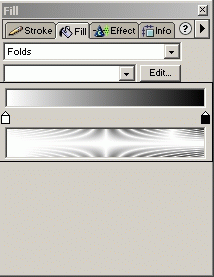
圖 -1
把檢視倍率放大到 3200%(圖 -2):

圖 -2
用實心箭頭工具拖動填充手柄,如圖 -3:
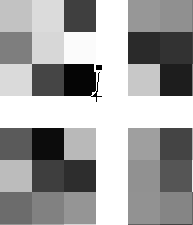
圖 -3
調整出雪花狀的疏密分佈,如圖 -4:
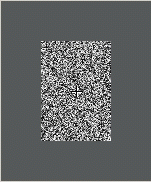
圖 -4
三、組合為遮罩
再畫一個同尺寸的矩形,填充設為 Solid、顏色白色,並把它放到雪花矩形的下方。選中兩個矩形,執行 Modify → Mask → Group As Mask。
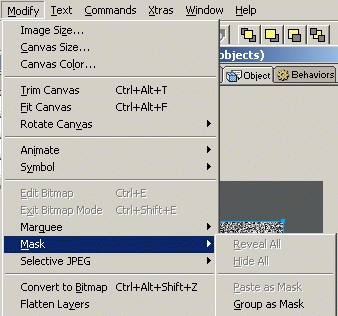
圖 -5
第一幀的顯示效果如下:
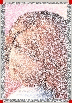
圖 -6
四、轉為動畫符號
選中剛做好的遮罩,按 F8 將它轉換為動畫符號(Animation Symbol)。
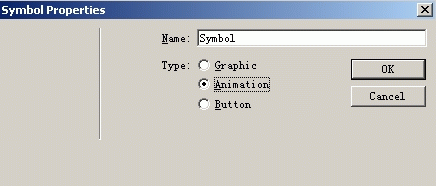
圖 -7
動畫符號的參數依圖 -8 設定:
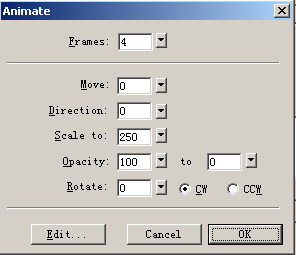
圖 -8
五、調整速度並輸出
在影格面板中調整各幀延時,最後記得補一幀並把時間拉長一些,讓雪花落下後有個停頓,循環看起來才自然。
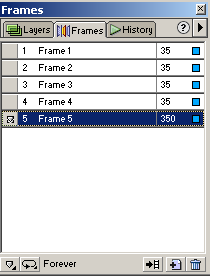
圖 -9
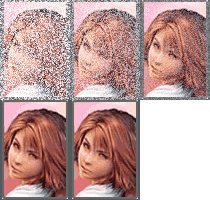
導出成 Animated GIF 就完成了:
Fireworks 源文件:

- 上一篇文章: 用 Fireworks 做產品展示圖:帶厚度的斜擺圖框
- 下一篇文章: Fireworks 徒手描繪 QQ 企鵝:從頭到腳的七個步驟