在網頁製作的領域裡,Dreamweaver 與 Fireworks 堪稱一對黃金搭檔。前者負責頁面結構與佈局,後者專精於圖形處理,兩者若能靈活配合,往往能收到一加一大於二的效果。本文就以 Fireworks MX 2004 與 Dreamweaver MX 2004 為例,帶你一步步領略這兩把利器合璧後所釋放的強大能量,為日後的網站建置打好基礎。
一、透過 Dreamweaver 的圖像佔位符建立 Fireworks 圖檔
圖像佔位符的作用,是先替未來要放進 Dreamweaver 的 Fireworks 圖檔標示出尺寸與位置。有了它,我們便能在正式繪製成品之前,先嘗試各種不同的版面配置,把兩套軟體的優勢一次發揮出來。
當你以佔位符啟動 Fireworks 時,系統會依所選佔位符的大小,自動建立一份相同尺寸的 Fireworks 文件。等到 Fireworks 這邊大功告成、返回 Dreamweaver 後,剛才完成的圖形便會自動替換掉原本的佔位符。
具體操作步驟
第一步行:開啟 Dreamweaver MX 2004,先把 HTML 文件存到目前的站點資料夾中。將游標移到要插入圖檔的位置,依序點選「Insert」→「Image Objects」→「Image Placeholder」。接著會跳出圖像佔位符對話框,你可以在此設定名稱、顏色、尺寸與替代文字等內容。
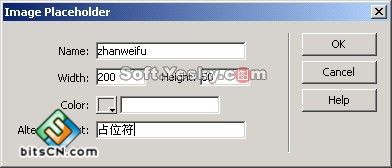
圖1 圖像佔位符對話框
第二步:按下「OK」,佔位符便會插入到文件中。
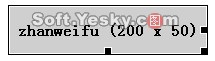
圖2 插入後的圖像佔位符
第三步:點擊佔位符屬性面板上的啟動按鈕,Fireworks MX 2004 隨即開啟,並出現新的文件視窗。
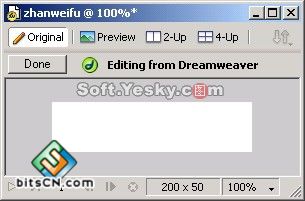
圖3 Fireworks 中的圖像佔位符
第四步:在 Fireworks 裡完成圖像的繪製後,點擊「Done」。此時會跳出「另存新檔」對話框,請為來源 PNG 檔命名並指定位置,然後按下「儲存」。
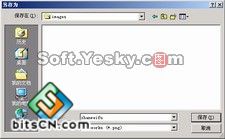
圖4 指定圖像來源檔案
第五步:在「Export」對話框中為即將輸出的圖檔命名,這些檔案就是日後在 Dreamweaver 中顯示的 JPEG 或 GIF 檔。指定輸出位置時,請記得存到 Dreamweaver 的站點資料夾內。若先前已輸入佔位符名稱,該名稱會在 Fireworks 中成為預設檔名。
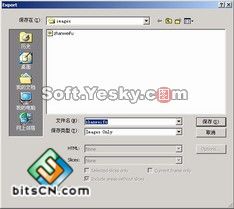
圖5 輸出檔案設定
第六步:按下「儲存」返回 Dreamweaver,剛完成的 Fireworks 圖像便會取代原先的佔位符。
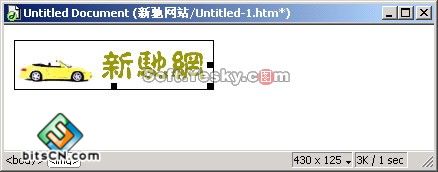
圖6 Fireworks 圖像完成佔位符的替換
二、在 Dreamweaver 中插入 Fireworks HTML
把 Fireworks HTML 放進 Dreamweaver 的方法其實不少。你可以將 HTML 複製到剪貼簿、透過選單或「Insert」面板直接插入檔案,也可以在 Dreamweaver 中開啟已輸出的 Fireworks HTML,再挑選需要的程式碼片段貼上;此外,Fireworks 的「Update HTML」指令能輕鬆更新已輸出到 Dreamweaver 的程式碼,甚至可將 HTML 直接輸出成 Dreamweaver 的庫項目。這些做法各有千秋,可依實際情況靈活選用。
應用實例
1. 將 Fireworks HTML 複製到剪貼簿再使用
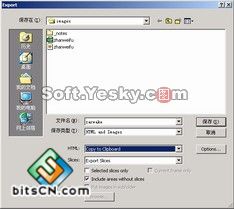
圖7 在輸出對話框中選擇複製到剪貼簿
想把 Fireworks HTML 快速帶進 Dreamweaver,最直接的方式就是先複製到剪貼簿,再貼到 Dreamweaver 文件中。在 Fireworks 裡複製 HTML 有兩種途徑:一是使用「Edit」選單下的「Copy HTML Code」,二是在「Export」對話框的 HTML 選項中挑選「Copy to Clipboard」。完成後,相關的圖檔會輸出到指定位置,而所有對應的 HTML 與 JavaScript 程式碼都會一併複製進來。接著在 Dreamweaver 中貼上即可,Dreamweaver 會自動以站點相對路徑更新這些圖像的連結。
2. 直接將 Fireworks HTML 插入 Dreamweaver
若要直接把 Fireworks HTML 插入 Dreamweaver,可依下列步驟進行:先把 Fireworks HTML 輸出到已定義好的 Dreamweaver 站點,並將游標放在要插入的位置;接著選擇「Insert」→「Image Objects」→「Fireworks Html」,或是在插入面板的「Common」類別中,點擊插入圖像按鈕旁的倒三角形,此時便會跳出下拉選單。
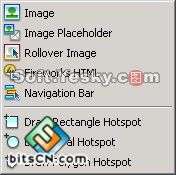
圖8 插入選單
- 上一篇文章: Fireworks 網頁圖像優化完整解讀
- 下一篇文章: Fireworks MX 外掛程式開發入門指南