Fireworks MX 問世已有一段時日。從這次升級不難看出,Macromedia 的三巨頭在網路程式方面愈發強悍,而 Fireworks MX 在網頁應用上的角色也不斷向外延伸。如今它的外掛已統一採用標準的 MXP 格式,透過 Extension Manager 就能輕鬆管理 Fireworks MX 的擴充功能。
Fireworks MX 的外掛大多仰賴 JavaScript 進行擴充。軟體中的幾乎每一項功能,都能透過對應的 JavaScript API 加以存取;開發者可以自行撰寫複雜的 Commands 指令,自動完成軟體本身未提供的操作,或把繁瑣步驟封裝起來方便一般使用者調用,甚至補上原廠沒有的新功能。
此外,Macromedia 也支援在 Flash MX 中開發擴充外掛。結合 Flash 強大的 Action 程式能力,開發者能做出亮眼的介面,把 Command 指令封裝進 SWF 檔,再搭配 XML 檔打包成標準的 MXP 格式,如此一來便能在 Fireworks MX 裡輕鬆安裝。其實 Fireworks MX 本身就內建了不少以這種方式封裝的指令——舉例來說,許多人以為新的 Align 指令是舊指令的延伸,事實不然:舊的 Align 面板仍在 Modify 選單中,而 Window 選單下的 Align,才是全新開發、以 SWF 封裝的擴充指令。
本教學將以一個「透明按鈕」外掛的開發實例做深入剖析,帶你了解 Fireworks MX 外掛開發的基本方法與流程。
一、基礎知識
1. 兩類可開發的擴充外掛
依最終安裝位置的不同,Fireworks MX 的外掛可分為兩大類:
一類是從 Command 選單存取的指令功能外掛,安裝於 /Command/ 目錄下;另一類是從 Windows 選單存取的「面板外掛」,它在文件中以標準面板的形式呈現,具備與其他面板相同的屬性,例如可相互組合、折疊與關閉,安裝於 /Command Panels/ 目錄下。這兩類外掛本質上並無太大差別,僅是所在位置不同。本文將以 Command 外掛的開發為重點。
2. Fireworks MX 指令是什麼
所謂 Fireworks MX 的 Command 指令,其實就是一批 JavaScript 指令的集合。由於幾乎所有功能都能透過 Fireworks JavaScript API 存取,因此善用程式內建的 API 函式,便能擴充其基本功能。有些人納悶:Fireworks MX 明明是圖形引擎,怎麼能處理 JavaScript?答案是——它內建了 JavaScript 1.4 解譯器。身為廣受歡迎的網頁腳本語言,JavaScript 擁有龐大的使用者基礎,用它作為控制網頁開發工具的描述語言,可說是明智之舉。Fireworks MX 的 JavaScript API 包含一組帶有屬性與方法的特定物件,這些屬性與方法能存取、控制並修改文件內容。
3. 必備的相關知識
熟練 JavaScript 是開發 Fireworks MX 外掛的根基;此外,透徹理解 Fireworks MX 的文件物件模型、API 介面,以及它所提供的物件、屬性與方法,能讓你少走不少冤枉路。
4. Flash 知識
既然新外掛能以 SWF 檔製作介面與程式,就有必要具備一些基本的 Flash MX 操作常識,以便打造介面。同時也要了解 Flash Action 的基礎,因為大多數開發過程都在 Flash MX 中以 Action 進行,懂得如何在兩個程式之間傳遞參數與變數尤為關鍵。
二、目標與計畫
前面鋪陳了不少預備知識,或許有人已感到頭大。別急,開發外掛雖略顯繁瑣,但凡事從小處著手,無論一大步還是一小步,都是讓自己往前邁進的一小段路。本教學將以一個簡單的外掛為例,示範開發的基本步驟與應注意的要點。
1. 確立開發目標
先來看看我們想完成的成果。許多人都見過 Mac 風格的透明按鈕,如下圖所示:
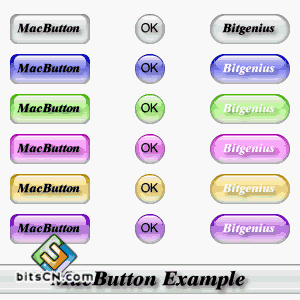
這種按鈕色彩鮮豔、光感強烈、晶瑩剔透,廣受喜愛,但每次製作都得走過繁瑣步驟,實在令人卻步。好在 Fireworks MX 最擅長把繁複的任務簡單化——它是個不知疲倦的好幫手,只要花點時間寫成外掛,日後便能一勞永逸。
2. 規劃 Command 的開發流程
說大一點,開發外掛也算是一門系統工程,因此前期的準備、籌劃與分析格外重要。先來看看需要哪些前置作業,並擬定開發計畫。
A、分析階段:先拆解一下,在 Fireworks MX 中製作一個 Mac 風格按鈕需要哪些操作。你可以實際開啟 Fireworks MX 做出一個範例,並檢視對應的程式碼,找出所需的參數。
B、確定所需參數:
1)按鈕尺寸:Width(寬)、Height(高)
2)按鈕位置:Left(左邊界)、Top(頂邊界)
3)圓角數值:Roundness(矩形按鈕的圓角)
4)按鈕顏色:Color(基本色)
C、輸入框:依上述參數,我們需要在 Flash MX 中建置用來擷取這些數值的輸入欄位。
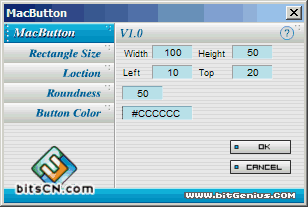
D、說明資訊:我們要為外掛加上簡潔的使用說明與作者資訊,因此需增設一個 Help 按鈕與說明介面。
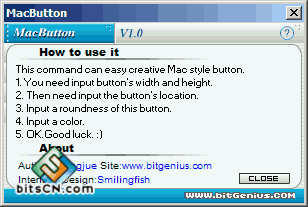
E、執行與取消:使用者填好參數後,按下 OK 便啟動 JavaScript 程式來生成按鈕;若按 Cancel 則取消本次操作。
三、分析階段
接下來,就依上述步驟拆解任務。這裡先啟動 Fireworks MX,實際製作一個 Mac 風格的按鈕。
要先說明的是,我們做的只是「類似」Mac 風格的按鈕。追求逼真往往需要大量步驟與細節,但本教學的重點在於外掛的開發流程,而非最終成品有多精緻,因此會盡量精簡 Fireworks MX 中的操作。
(一)實例製作分析
1、新增一份文件,用圓角矩形工具畫出一個圓角矩形。
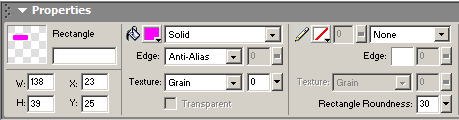
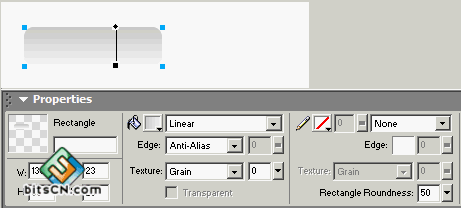
2、把填滿色彩改為漸層填滿,由淺灰過渡到白色,方向由上而下。
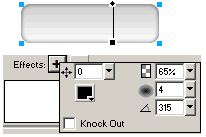
3、為矩形加上 Inner Shadow 內陰影,參數設定如下圖。
4、再畫一個較小的圓角矩形,高度約為第一個的一半,寬度約為第一個的九成。
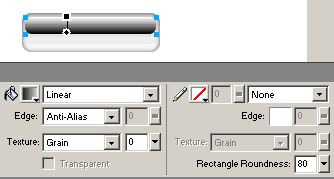
5、將第二個矩形的圓角設為 80,填滿類型改為黑到白的線性漸層,方向由下而上。