Fireworks 教學:輕鬆畫出立體感十足的金屬圓環
編輯:Fireworks基礎
本篇要介紹如何以 Fireworks 畫出一個逼真有立體感的圓環,做法近似於鐵鏈的製作,相當適合新手練習。透過這次的操作,你能加深對「選區」功能的掌握,同時了解如何運用亮度與對比度的調整,讓平面圖形呈現出扎實的立體感。
步驟與方法
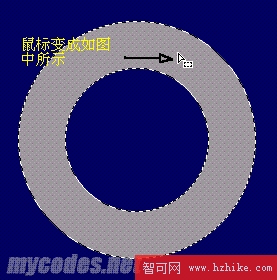
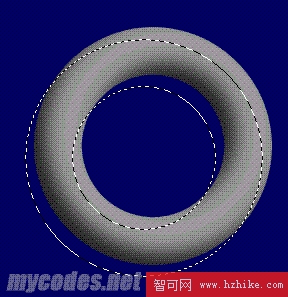
1. 前置的繪製步驟這裡不多贅述,詳情請參考「鐵鏈的製作」。此時在畫面中先做出一個如圖的圓環,填充色為 #999999。

2. 將圓環轉換為位圖(Modify → Flatten Selection)。按住 Ctrl 鍵並點擊圓環所在的圖層,即可取得圓環的選區。此時在工具箱中選取工具,把滑鼠移到選區內,當游標變成如圖所示的樣子時,就能拖曳移動選區,將它往右上方挪動一段距離。
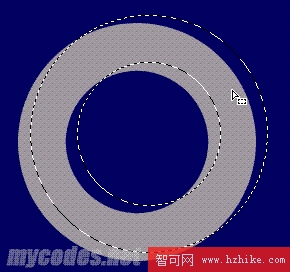
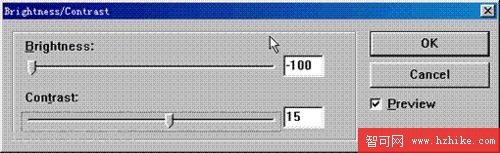
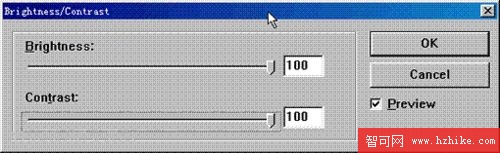
3. 將選區羽化(Select → Feather),目的是得到柔和的過渡。在彈出的視窗中輸入適當的羽化值,接著執行反選(Modify → Select Inverse),再調整亮度/對比度(Filters → Adjust Color → Brightness/Contrast),依圖設定滑桿。
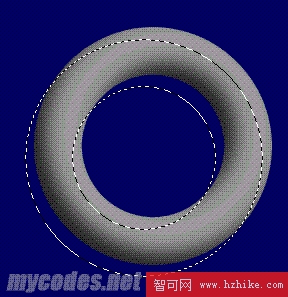
4. 再次反選(回到原本的選區),然後把選區往左下方移動一段距離。
5. 再執行一次反選,接著調整亮度/對比度並依圖設定。最後按 Ctrl+D 取消選區,超酷的立體效果就出現了!下圖中的鐵鏈正是用此方法做出類似的光照質感,大家有空不妨試試。

關鍵觀念:透過選區的移動、反覆反選與羽化,再搭配不同方向的明暗調整,就能在平面圓環上營造出上下受光、左右轉折的立體错觉,這套思路同樣適用於製作各種金屬質感的物件。
- 上一篇文章: Fireworks 教學:用木紋填充繪出逼真中國象棋棋子
- 下一篇文章: Fireworks 教學:製作漂亮的動態簽名圖