Fireworks MX 2004 濾鏡的使用與匯入
編輯:Fireworks基礎
使用濾鏡:Fireworks 支援特效外掛,也就是支援第三方濾鏡。舉例來說,特效選項選單中的 Eye Candy 4000 LE 項,就是 Alien Skin 公司所提供的濾鏡,如下圖4—05。
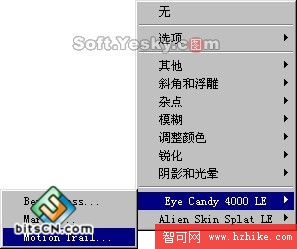
圖4—05
選好圖形物件後,就能透過特效選項選單啟動某個濾鏡的設定視窗,如下圖4—06。
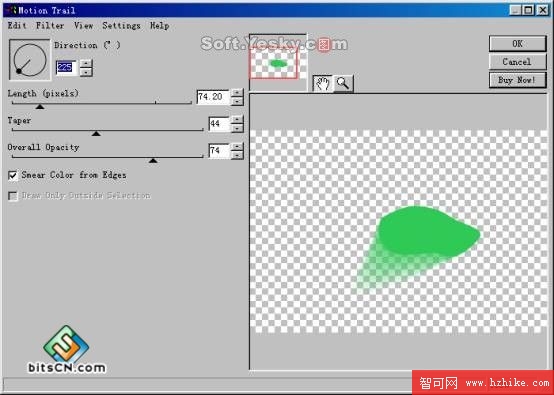
圖4—06
透過該視窗左側的各項設定,效果會即時反映在右側的圖像預覽上。所設定的內容還能透過視窗中的「Settings—Save」保存起來,方便隨時調用。
匯入濾鏡:由於 Fireworks 支援第三方濾鏡,因此除了使用內建濾鏡外,還能載入外部濾鏡,例如匯入 Photoshop 5.5 之前版本的濾鏡。
首先開啟 Fireworks 工具列中的「編輯—偏好設定」視窗,如下圖4—07。
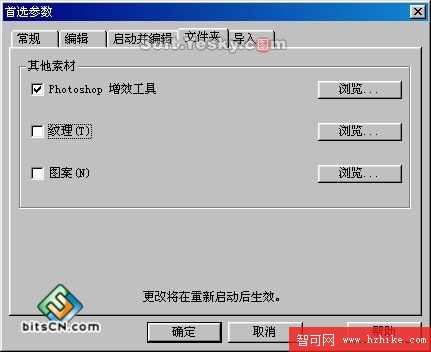
圖4—07
在該視窗的「資料夾」分頁中勾選「Photoshop 增效工具」後,點擊右側的「瀏覽」按鈕,接著在路徑選擇框中挑選 Photoshop 濾鏡所在的目錄,如下圖4—08。
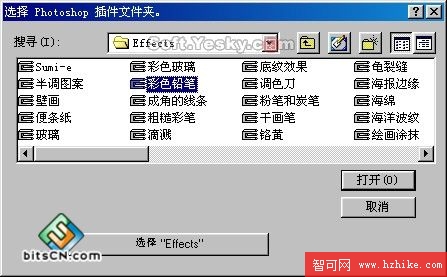
圖4—08
把所需的外部濾鏡加入 Photoshop 外掛資料夾後,重新啟動 Fireworks 即可使用。
- 上一篇文章: Fireworks MX 2004 樣式的建立與管理
- 下一篇文章: Fireworks MX 2004 特效的使用與編輯