使用樣式:在繪製圖形時,除了用特效為圖形製作各種效果外,還能使用「樣式」面板中 Fireworks 內建的 30 個樣式,如下圖4—09。
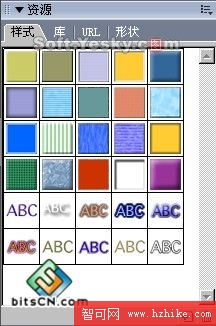
圖4—09
樣式的用法非常簡單,只需選取物件後,從「樣式」面板中點擊要用的樣式即可,如下圖4—10。
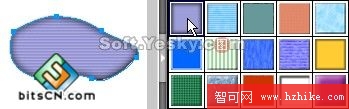
圖4—10
套用樣式後,該物件屬性框的效果欄中會自動出現某些特效,如下圖4—11。
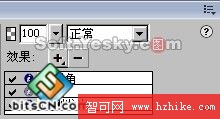
圖4—11
由此可見,樣式其實就是把一組特效設計好之後保存起來的「組合特效」,只不過用樣式套用起來更簡便、更直觀罷了。
在內建樣式中,還有一些以 ABC 表示的文字樣式,專為文字設計而生。選取文字後直接點擊文字樣式,就能為文字加上效果,如下圖4—12。
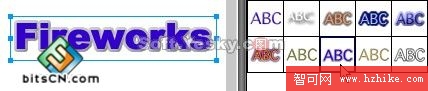
圖4—12
雖然文字樣式主要為文字而設,但圖形物件同樣能套用。
新建樣式:為圖形物件加上各種特效或樣式後,點擊「樣式」面板右下角的「新建樣式」  按鈕,就能把該物件目前用到的所有樣式或特效存成一個新樣式,方便日後重複使用,如下圖4—13。
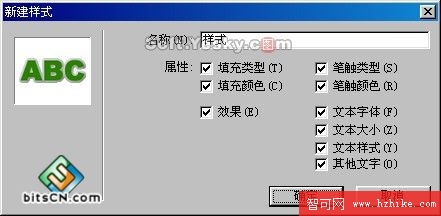
圖4—13
在「新建樣式」對話框中,可在名稱欄輸入新樣式的名稱;名稱欄下方則能依不同屬性的勾選,修改樣式要保留的效果,左側的預覽窗會即時顯示設定後的樣貌。按下「確定」後,新樣式便會加入樣式面板,如下圖4—14。
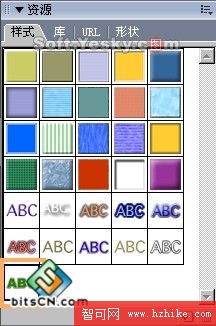
圖4—14
「樣式」面板清單:點擊「樣式」面板右上角的按鈕,即可彈出下拉清單,如下圖4—15。若要編輯已建立的樣式,可雙擊該樣式,或從右上角下拉清單中選擇「編輯樣式」。
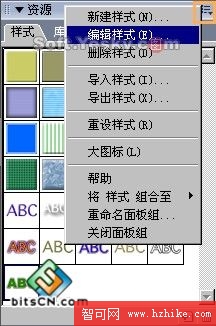
圖4—15
編輯樣式——選擇後會彈出與「新建樣式」相同的對話框,可重新修改所選樣式的相關屬性,如下圖4—16。
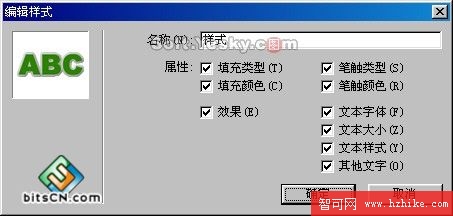
圖4—16
刪除樣式——把所選的某個樣式刪除,或直接點擊「樣式」面板右下角的「刪除樣式」  按鈕;
匯入樣式——可從外部引入 STL 格式的樣式檔,但目前的樣式會全部被替換掉;
輸出樣式——可把目前的樣式面板輸出成一個 STL 格式的樣式檔;
重設樣式——用來還原樣式面板中預設的 30 個樣式,但新建或匯入的樣式會被刪除;
大圖示——把樣式的縮圖以大圖顯示,如下圖4—17。
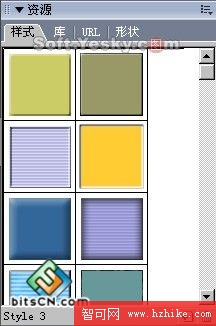
圖4—17
- 上一篇文章: Fireworks MX 2004 文字屬性視窗詳解
- 下一篇文章: Fireworks MX 2004 濾鏡的使用與匯入