圖層是圖形處理中最基本的概念,但我發現很多朋友對 Fireworks MX 的圖層混合模式似乎並不太了解。其實只要用好了圖層混合,很多複雜的效果都能垂手可得。不相信?那我們一起往下看。
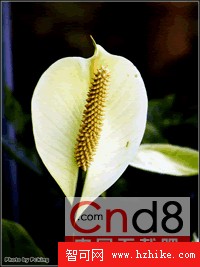
步驟1:打開 Fireworks MX,使用菜單命令 File → Open 打開一張位圖(如圖1)。
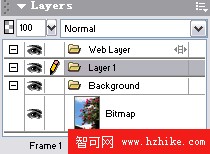
步驟2:在工作區域右側的 Layers 面板上點擊 New Bitmap Images 圖標(如圖2)(如果沒找到 Layers 面板,可以使用菜單命令 Windows,或用快捷鍵 F2)新建一層。
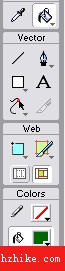
步驟3:在工具欄上選擇 Paint Bucket Tool,並設置填充顏色為深綠色(如圖3),對新建的圖層進行填充。
步驟4:在 Layers 面板上選擇新建的圖層,點擊混合模式下拉框,選擇混合模式為 Multiply(如圖4),所得到的效果如圖所示(如圖5)。
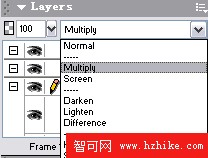 圖4
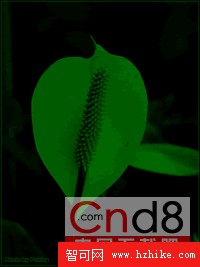 圖5
Multiply 混合模式的含義是:將被選定圖層與其下方圖層的顏色進行混合,表現得更加暗淡。如果被選定的圖層為黑色,則混合後為黑色;被選定圖層為白色,則不會有任何效果。
步驟5:點擊混合模式下拉框,選擇混合模式為 Screen,所得到的效果如圖所示(如圖6)。

Screen 混合模式的含義是:將被選定圖層與其下方圖層的顏色進行混合,表現得更加明亮。如果被選定的圖層為白色,則混合後為白色;被選定圖層為黑色,則不會有任何效果。
步驟6:點擊混合模式下拉框,選擇混合模式為 Darken,所得到的效果如圖所示(如圖7)。

Darken 混合模式的含義是:將被選定圖層與其下方圖層的顏色進行對比,亮的部分會使用下層圖層的圖像,暗的部分則會把兩個圖層混合,顯示出更暗的效果。
步驟7:點擊混合模式下拉框,選擇混合模式為 Lighten,所得到的效果如圖所示(如圖8)。
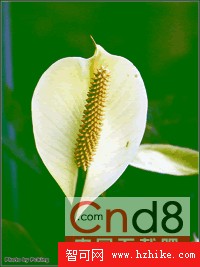
Lighten 混合模式的含義是:將被選定圖層與其下方圖層的顏色進行對比,暗的部分會使用下層圖層的圖像,亮的部分則會把兩個圖層混合,顯示出更亮的效果。
步驟8:點擊混合模式下拉框,選擇混合模式為 Difference,所得到的效果如圖所示(如圖9)。
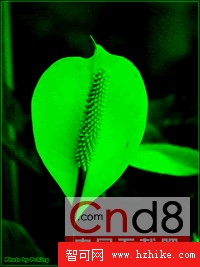
Difference 混合模式的含義是:使用被選擇圖層的顏色,與下層圖層的明暗進行混合。
透過以上實例,大家對 Fireworks MX 的圖層混合模式應該有一定的認識了。其實在實踐中,只要我們靈活應用這些功能,就能輕鬆制作很多專業複雜的效果。
- 上一篇文章: Fireworks 巧制生肖鼠票:重溫 1984 年經典郵票
- 下一篇文章: 巧用 Fireworks 遮罩做平面設計(組圖)