FW MX 2004:動態按鈕製作(下)
編輯:Fireworks基礎
「滑過」標籤是用來繪製滑鼠移到按鈕上、以及按下時按鈕所呈現的狀態。在這裡我們可以點擊「復制彈起時的圖形」按鈕,把「釋放」標籤中的按鈕圖形複製過來,然後只更改其色彩以便區分,如圖 8—05。當然,你也可以在此另外繪製想要的圖形。
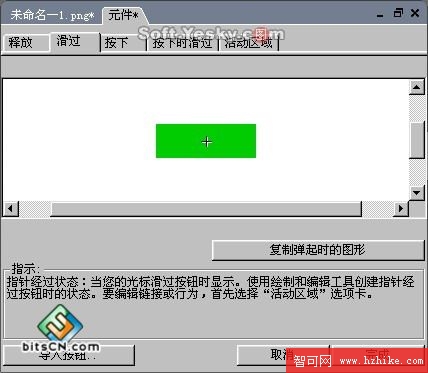
圖 8—05
「按下」標籤是用來繪製滑鼠在按鈕上按下之後,按鈕所呈現的狀態。在該標籤中,只有勾選了「包括導航欄按下狀態」時,這一幀的內容才會生效,否則它在網頁瀏覽中不會出現。我們同樣透過「復制滑過時的圖形」按鈕把上一幀的按鈕狀態複製過來,再將按鈕色由綠色改為橘紅,如圖 8—06。你也可以在這裡繪製任何想要的按鈕圖形。
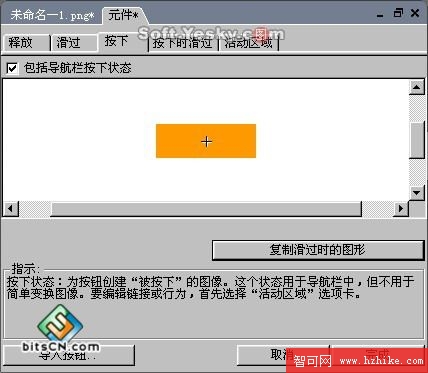
圖 8—06
「按下時滑過」標籤是設定按鈕被按過之後,滑鼠再次滑到按鈕上時所呈現的形狀,同樣要在勾選「包括導航欄按下狀態」後才會生效。我們點擊「復制按下時的圖形」後,把上一幀的按鈕色彩改為黑色,以便區別。
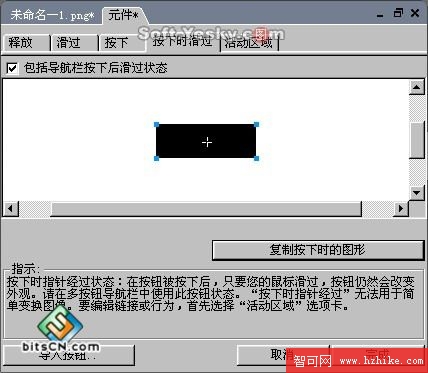
圖 8—07
至此,按鈕的四種滑鼠事件就都設定齊全了。點擊「完成」按鈕後回到工作區的「原始」標籤視窗。我們可以點擊緊鄰「原始」標籤右側的「預覽」窗(或按 F12 鍵啟動瀏覽器)來測試剛做好的按鈕,如圖 8—08。
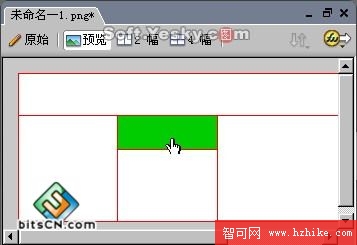
圖 8—08
回到「原始」標籤視窗後,雙擊該按鈕圖形,或在「庫」面板中雙擊該按鈕元件,都能對按鈕進行重新編輯。
- 上一篇文章: Fireworks MX 2004 網格與輔助線的使用
- 下一篇文章: FW MX 2004:動態按鈕製作(上)