Fireworks MX 2004 網格與輔助線的使用
編輯:Fireworks基礎
網格與輔助線常用於繪畫過程中,作為圖像擺放位置、角度、大小等的輔助參考,能為圖像製作帶來不少便利。點擊「視圖」菜單,即可從中啟動「網格」與「輔助線」功能,如圖 1—12。

圖 1—12
網格:在網格的下級菜單中,選擇「對齊網格」時,可讓繪圖物件的邊緣與網格對齊;而「編輯網格」則能重新設定網格線的顏色與排列密度等,如圖 1—13。
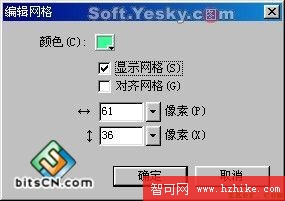
圖 1—13
輔助線:在啟動標尺後,從上邊或左邊的標尺刻度按下滑鼠不放,朝畫布方向拖曳,就能拉出一條輔助線,如圖 1—14。
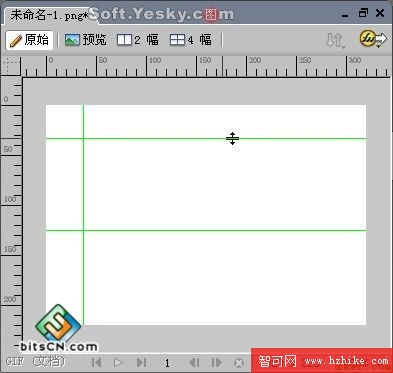
圖 1—14
把輔助線再拖回標尺位置時,即可取消該輔助線。而在輔助線的菜單選項中,可以設定輔助線的相關屬性。
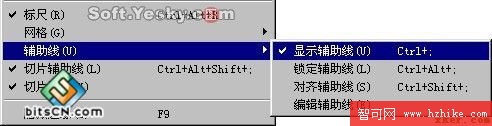
圖 1—15
鎖定輔助線——輔助線一旦從標尺拖到工作區後,就無法再移動;
對齊輔助線——讓繪圖物件與輔助線對齊;
編輯輔助線——可開啟輔助線的編輯視窗,進一步為輔助線做相關設定。
- 上一篇文章: Fireworks MX 2004 畫布修改技巧
- 下一篇文章: FW MX 2004:動態按鈕製作(下)