本文示範如何以 Fireworks 4 製作帶有動態效果的滾動圖(Rollover)按鈕,並進一步說明 Fireworks 與 Dreamweaver 4 搭配使用的完整流程。讀完之後,你應該能把一個自訂樣式的按鈕輸出成網頁可直接引用的按鈕素材。
一、建立畫布
開啟 Fireworks,新增文件,尺寸設為 200×60 像素,背景選擇透明(Transparent),解析度維持預設值即可。
二、繪製按鈕本體
1. 畫出帶漸層的矩形
取出矩形工具,在編輯區畫一個矩形。將 Stroke(描邊)設為 None,也就是不要邊框;Fill(填充)的類型改為 Linear(線性漸層),色列依序設定為「#000066 → #FFFFFF → #8787CF」,其餘選項保持預設。當然,你也可以挑一款喜歡的材質來填充。
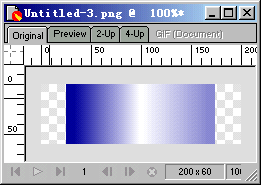
圖 01
2. 改變漸層方向
線性填充預設是由左而右,但我們想要的是由上而下。選取矩形後按下油漆桶工具,在矩形上方由上往下拖曳,漸層方向立刻轉為垂直。
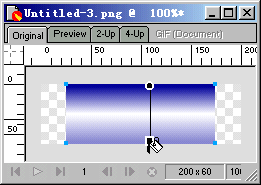
圖 02
3. 對齊畫布高度
開啟 Info(資訊)面板,把矩形高度改成與畫布相同的 60 像素,寬度則依版面需求自行決定。
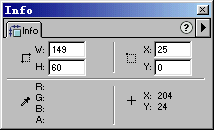
圖 03
4. 加上裝飾元素
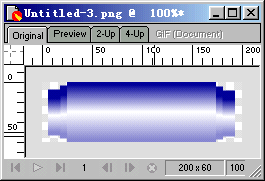
用同樣的填充方式與配色,在主要矩形的左右兩側各加上兩個略矮的小矩形,作為視覺上的點綴。
三、轉換為按鈕符號
按下 Ctrl+A 全選所有矩形,接著 Ctrl+G 把它們群組起來,然後執行 Insert → Convert to Symbol(快捷鍵 F8)。在對話框中把 Type 設為 Button,名稱可以自訂,也可以沿用預設的 Symbol1。
四、編輯按鈕的各種狀態
雙擊符號即可進入編輯模式。關於 Up、Over、Down、Over While Down 這幾種狀態各自的意義,這裡不另外展開,有興趣的讀者可以參考相關專文。你可以依需求替每個狀態加上不同的視覺變化,本文先在按鈕上加入文字「動態按鈕」。
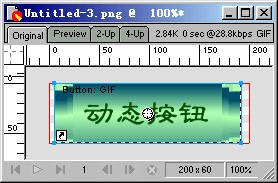
圖 05
五、輸出成網頁可用的檔案
先執行 Modify → Trim Canvas,讓按鈕剛好填滿畫布,接著開啟 File → Export。輸出檔名設為 button.htm,並記得勾選 Put Images in Subfolder,這樣圖片會自動歸入子資料夾,管理起來清爽得多。
按下 Save 之前先別急,這裡有一個和後續滾動動畫關係密切的細節:請點開輸出設定視窗上的 Options(選項)。
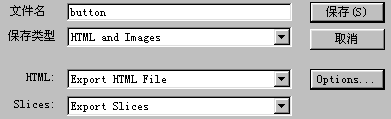
圖 06
六、關鍵設定:輸出檔名的命名規則
在跳出來的視窗中切到 Document Specific 頁籤。這裡最需要注意的是 File Names 區域,它決定了輸出圖檔的名稱格式。
一般來說,按鈕圖檔的預設命名方式為「輸出的 HTML 檔名 + 切片位置(行_列)+ 影格數」。切片的產生其實很直觀:只要物件一轉換為按鈕,Web Layer 上就會自動多出一塊切片區域,其範圍正好等於按鈕的 active area;而影格數只有在圖片佔用一個以上影格時才會附加在檔名後面。
理解這套命名規則之後,你就能準確掌握 Fireworks 為每個按鈕狀態輸出的檔案,後續在 Dreamweaver 中做滾動圖的設定時,也就不會抓錯素材了。
- 上一篇文章: Fireworks 4 製作超酷金屬字教學
- 下一篇文章: Fireworks 漸變動畫實作:從符號到分身的位移與淡出