馬賽克是介面設計與社群貼圖裡最常見的修飾手法之一:既能遮住敏感資訊,也能替畫面加上一層神祕的顆粒感。它的原理其實非常單純——先把影像縮小、丟掉細節,再放大回原本的尺寸,細節無法還原,於是就變成一格一格的色塊。Fireworks 的位圖縮放加上「銳化」濾鏡,正好能把這種粗糙的色塊整理出乾淨俐落的邊界。
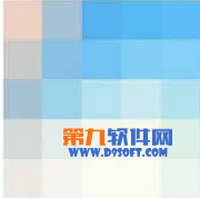
效果圖:
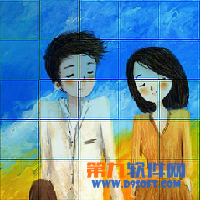
開始之前:準備畫布與素材
建議從一個小尺寸的正方形畫布開始,例如 200×200 像素。畫布越小,色塊的邊界越容易對齊,後續裁切也省事。接著把挑好的照片放進畫布,讓它剛好鋪滿整個可視區域。

完整製作步驟
1. 保留一份原圖
把素材原位複製一層(同一位置再貼一次),並選中上方那一份來加工。留著底層原圖,隨時可以回頭重來,不必重新找素材。

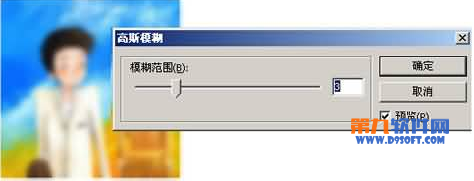
2. 高斯模糊+轉為位圖
先對選中的圖層套用「高斯模糊」,把細微的紋理與雜訊抹平;接著將圖層平面化、轉換成單一位圖物件。這一步的作用是讓後面的縮放均勻,不會因為殘留細節而產生髒點。
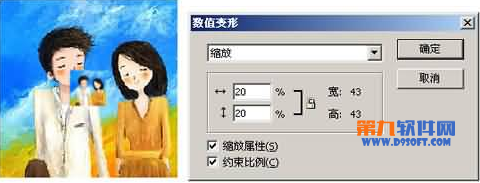
3. 刻意縮小
因為圖片本身正好等於畫布大小,我們得「人為」把它縮小,例如縮到十分之一。縮小之後,畫面上會露出一塊空白,這是正常的,下一步就會補回來。
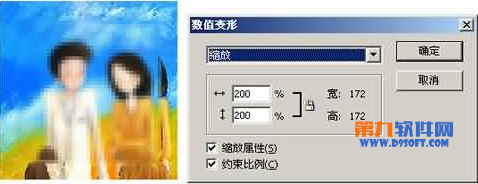
4. 放大回原尺寸,色塊出現
把縮小後的圖層再放大數倍,鋪滿整個畫布。放大的倍率決定馬賽克的粗細:倍率越高,格子越大、越抽象;倍率越低,越接近原圖。這也是整個教學裡最值得玩味的參數。
5. 裁切回畫布大小
放大後難免超出邊界,用裁切工具把多餘的部分切掉,讓畫面重新變成一個完整的正方形。
6. 多次銳化,讓質感立起來
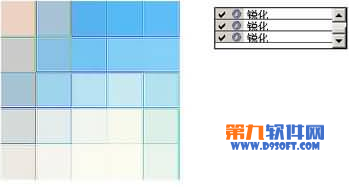
關鍵的一步。放大後的色塊邊緣其實是模糊的插值結果,看起來軟趴趴。連續套用「銳化」數次(本例做了 6 次),邊界會瞬間變得清脆,馬賽克特有的那種硬朗顆粒感就出來了。次數可以依素材自行增減,太多會出現白邊。
7. 調整混合模式收尾
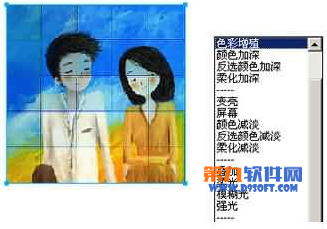
最後試著切換馬賽克圖層的混合模式。若想保留原圖的明暗層次,可嘗試「疊加」或「柔光」;想要完全遮蓋,就維持「正常」。切換幾次、比較效果,就能找到最適合這張照片的設定。
小結
整個流程可以濃縮成一句口訣:模糊 → 縮小 → 放大 → 裁切 → 銳化 → 混合模式。熟練之後不到一分鐘就能完成,而且因為全程使用可逆的圖層操作,隨時能回頭微調格子的粗細,不必從頭再來。