這裡所說的切片(Slice),就是把一幅大圖像分割成一些小的圖像切片,然後在網頁中透過沒有間距與寬度的表格,將這些小圖無縫拼接成完整圖像。這樣做能降低圖像大小、減少網頁下載時間,還能創造翻轉圖像等互動效果,甚至用 HTML 取代部分區域。Fireworks 在網頁切片製作上很有優勢,本文就來仔細看看。
一、切片在網頁製作中的作用
當網頁圖片較大時,瀏覽器下載整張圖需要花很久。切片讓整張圖分成多個小圖分開下載,大幅縮短下載時間,在帶寬受限的情況下尤其實用。切片還有其他優點:
· 製作動態效果:利用切片可做出各種互動效果,例如按鈕的翻轉狀態,最終導出的其實就是不同狀態的切片。
· 優化圖像:完整圖像只能用一種格式與優化方式,而各切片可分別優化,甚至存成不同格式,兼顧品質與檔案大小。
· 創建鏈接:切片做好後,可為不同切片設定不同鏈接,不必再在大圖上畫熱區。
二、創建切片
用工具箱上的切片工具可為現有圖片創建切片。切片工具有兩類:「矩形切片」工具(Slice tool)與「多邊形切片」工具(Polygon Slice tool)。
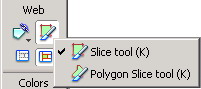
圖1 兩類切片工具
1. 創建矩形切片:打開圖像,選切片工具,在適當位置按左鍵拖曳畫出矩形,放開滑鼠即生成一個切片。切片區域被半透明綠色覆蓋,稱為切片對象;Fireworks 依切片位置以紅色分割線分割圖像,稱為切片向導。
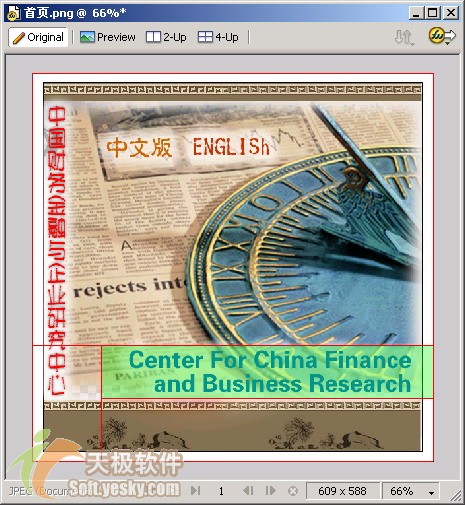
圖2 繪制矩形切片
要使切片與對象緊密匹配,可先選中要製作的對象,點擊「Edit」→「Insert」→「Slice」;若選多個對象,會出現對話框,選「Multiple」按鈕可創建多個切片。
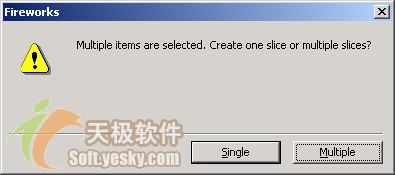
圖3 提示對話框
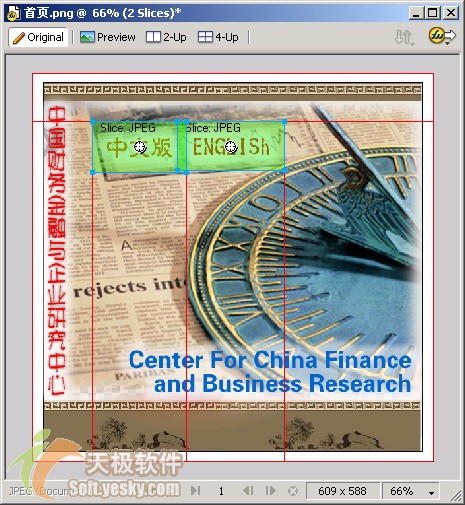
圖4 制作多個切片
2. 創建多邊形切片:打開圖像,用多邊形切片工具在多邊形每個頂點單擊,即可做出多邊形切片。
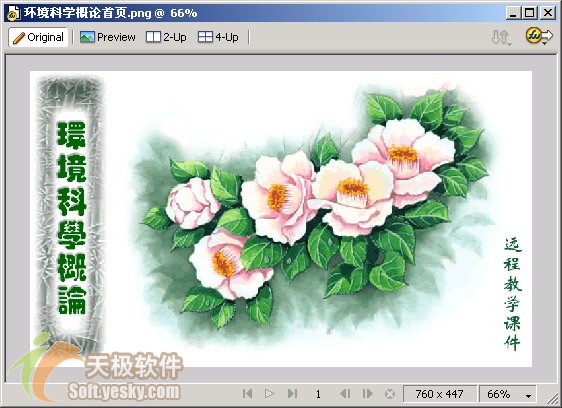
圖5 打開圖像
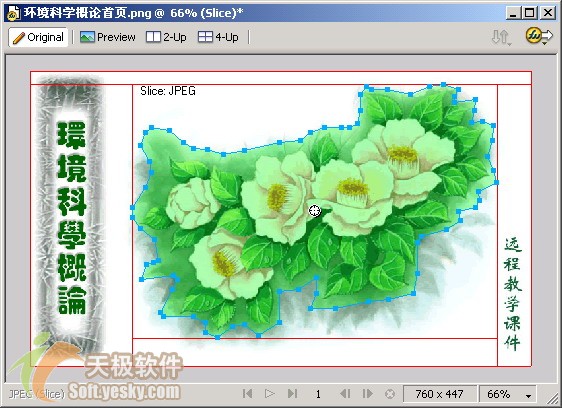
圖6 創建多邊形切片
由圖可見,切片向導仍是水平和垂直的,生成的切片檔也还是矩形。實際上多邊形切片主要用於設置行為的觸發區域:若切片設了鏈接,瀏覽時只有點到多邊形區域才會跳轉,其他區域則不會。
三、編輯切片
和熱區類似,選取切片可用指針工具、部分選定工具或圖層面板;選中後可用滑鼠、方向鍵或屬性面板的位置值移動。預設熱區是半透明綠色,若要改變切片顏色,只需在切片屬性面板的切片顏色框中選所需顏色即可。
- 上一篇文章: Fireworks 教學:製作不規則熱區網頁
- 下一篇文章: 極光字體效果製作:Fireworks 打造夢幻光暈文字