FW MX 2004:圖像變換(一)
編輯:Fireworks基礎
1、簡單的圖像變換
在 Fireworks 中製作簡單的圖像變換,其實就是把「幀」面板中第 1 幀裡的物件與第 2 幀中的圖像進行交換。
我們先製作或引入一個按鈕的一般狀態圖,選中圖形後單擊右鍵,從彈出菜單選擇「插入切片」或「插入熱點」命令,如圖 9—01。
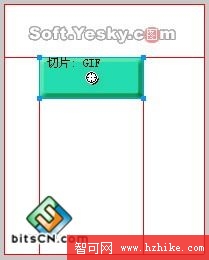
圖 9—01
然後在「幀」面板中新增一幀,並在此幀上引入滑鼠經過按鈕時要變換的圖像,如圖 9—02。
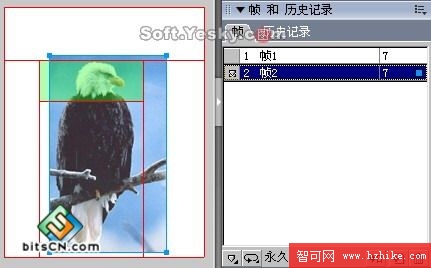
圖 9—02
選中切片後,開啟「行為」面板,點擊「添加」 指令按鈕,從中選擇「簡單變換圖像」,如圖 9—03。
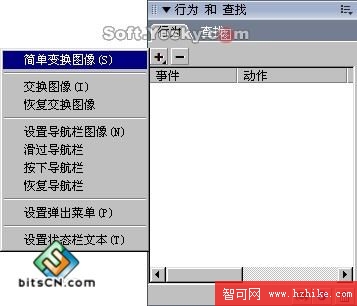
圖 9—03
這樣,一個簡單的變換按鈕就製作完成了,按 F12 鍵就能在瀏覽器中進行測試。

圖 9—04
可以看到,無論你在第二幀中導入的圖像有多大,在網頁瀏覽時都只能在相同的切片範圍內看到兩張圖形的變換效果。因此,這種圖像變換又被稱為「相交變換」。
- 上一篇文章: FW MX 2004:圖像變換(二)
- 下一篇文章: FW MX 2004:鏈接設置(五)