FW MX 2004:鏈接設置(四)
編輯:Fireworks基礎
2、製作彈出菜單
先製作或引入一個要用來製作彈出式菜單的主按鈕,如圖 10—11。

圖 10—11
接著為該按鈕加上一個切片或熱點,並在其控制手柄的彈出菜單中選擇「添加彈出菜單」項,如圖 10—11。
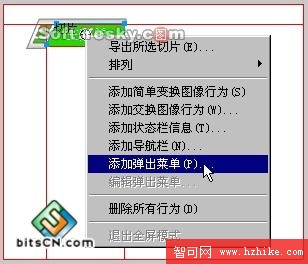
圖 10—11
此時會開啟「彈出菜單編輯器」視窗,如圖 10—12。
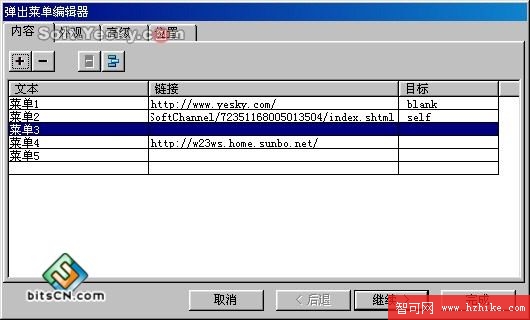
圖 10—12
在「內容」標籤中,點擊「添加菜單項」 或「刪除菜單項」
 按鈕,可在文字欄中加入或刪除一個菜單項。
文字欄——可輸入彈出菜單中各選項的名稱;鏈接欄——輸入該菜單項要連結到位址;目標欄——選擇連結物件在瀏覽器中的開啟方式。
如果要把文字欄中某個菜單選項設為另一個菜單的下級目錄,只需點擊「下級菜單」 按鈕即可,如圖 10—13。
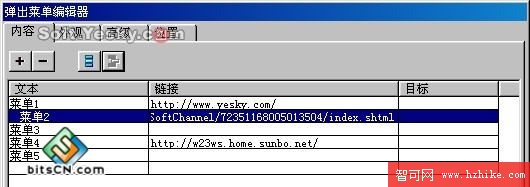
圖 10—13
可以看到,「菜單 2」已成為「菜單 1」的下級目錄了。而點擊「上級菜單」 按鈕,則可把「菜單 2」再往上恢復一級。
菜單項上下位置的調整可以用滑鼠拖曳來完成,如圖 10—14,我們把「菜單 5」往上移了一格。
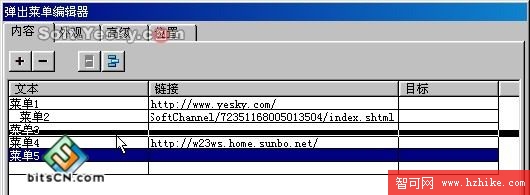
圖 10—14
在「內容」標籤設定完成後,點擊右下角的「繼續」按鈕,進入「外觀」標籤,如圖 10—15。
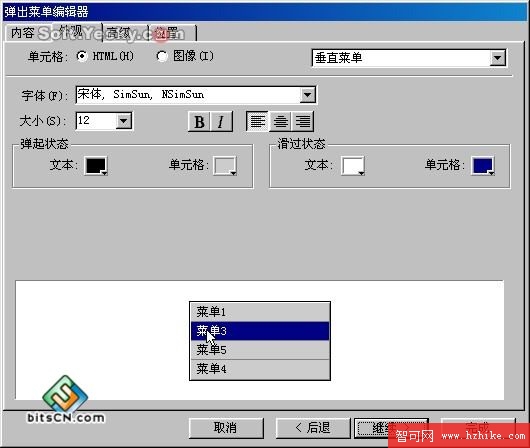
圖 10—15
- 上一篇文章: FW MX 2004:鏈接設置(五)
- 下一篇文章: FW MX 2004:鏈接設置(三)